Clear im Überblick
Was Clear tut, wie es sich von Team Inbox unterscheidet, wie Sie es einschalten — und was mit Ihren Mails geschieht.
Ein Sammelpostfach zeigt Mails. Gearbeitet wird aber an Sachen: an einer Reklamation, einer Anfrage, einer Rechnungsfrage. Zu einer Sache gehören oft zwei, drei Mails, ein Anrufvermerk, eine Zusage und irgendwann die eigene Antwort. Astreo Clear liest die eingehende Post mit und macht daraus Vorgänge — sortiert danach, was ein Mensch jetzt tun muss.
Wer Clear zum ersten Mal einrichtet, findet einen bebilderten Einstieg Schritt für Schritt unter Clear: Erste Schritte. Dieses Kapitel erklärt, was dahintersteht.
Was Clear tut
Für jede eingehende Mail liest Clear heraus, worum es geht, was erwartet wird (eine Antwort, eine
Handlung oder nur Kenntnisnahme), bis wann, wie der Ton ist und wer schreibt. Mails, die zur
selben Sache gehören, bündelt es zu einem Vorgang mit Aktenzeichen, zum Beispiel
2026-0912.
- Sortieren. Jeder Vorgang liegt auf einem von vier Stapeln: Entscheiden, Freigeben, Beobachten, Erledigt. Der Stapel sagt, was zu tun ist — mehr dazu unter Heute & die vier Stapel.
- Vorbereiten. Wo eine Antwort nötig ist, schreibt Clear einen Entwurf. Jeder Satz nennt seinen Beleg: die Mail, den Anrufvermerk, eine Regel Ihres Hauses. Was Clear nicht belegen kann, bleibt als Lücke offen.
- Aussortieren vorschlagen. Werbung, Newsletter und Systemmeldungen hält Clear von den Stapeln fern. Wo es unsicher ist, fragt es unter „Vorschläge zum Ausblenden“ nach.
- Zuständigkeit vorschlagen. Clear schlägt vor, wer einen Vorgang nehmen sollte, und sagt warum. Siehe Zusagen, Besitz & Vertretung.
Clear versendet nie. Jede Mail, die das Haus verlässt, hat ein Mensch gelesen und abgeschickt. Solange im Entwurf eine Lücke steht, bleibt „Senden“ gesperrt — im Browser und zusätzlich auf dem Server. Voreingestellt arbeitet Clear im Modus „Vorschlag“: Es schlägt vor und bereitet vor, entschieden wird im Kasten „Entscheiden“. Wie viel Clear selbst tun darf, steht unter Vorschlag oder Betrieb.
Clear und Team Inbox
Clear wird als Alternative zu Team Inbox angeboten. Beide arbeiten auf denselben geteilten Postfächern, mit denselben Teams und Rechten. Der Unterschied liegt darin, wer die Post ordnet:
- Team Inbox — Sie ordnen selbst. Über jeder Mail stehen Zustand (offen, wartet, erledigt), Zuweisung und die Zeile für den internen Chat mit „Aufgaben“ und „Verlauf“. Gearbeitet wird in der Mailansicht und den Sichten.
- Mit Clear — kommt die Seite „Heute“ hinzu, und sie wird zur Startseite. Über der Mail steht statt der Zustandszeile die Vorgangsbox mit Eckdaten, Entwurf und „Entscheiden“. Im Team erscheinen Rückfallperson, Vertretung und „Regeln und Wissen“.
Ohne Clear gibt es keine Heute-Seite, keine Vorgangsbox und keine Regeln — auch nicht über die Schnittstelle: Der Server lehnt Clear-Anfragen dann ab.
Clear einschalten
Bei der Registrierung
Neue Firmen starten mit Clear. Die Registrierung enthält dafür einen Pflicht-Haken: Eine KI liest den Posteingang der verbundenen Postfächer, rückwirkend 90 Tage, sortiert ihn zu Vorgängen und bereitet Antworten vor. Mit der Bestätigung der E-Mail-Adresse ist Clear an; die Zustimmung wird im Protokoll festgehalten. Wer sich über Google oder Microsoft anmeldet, beginnt ohne Clear und schaltet es bei Bedarf wie unten beschrieben ein.
In der Testphase
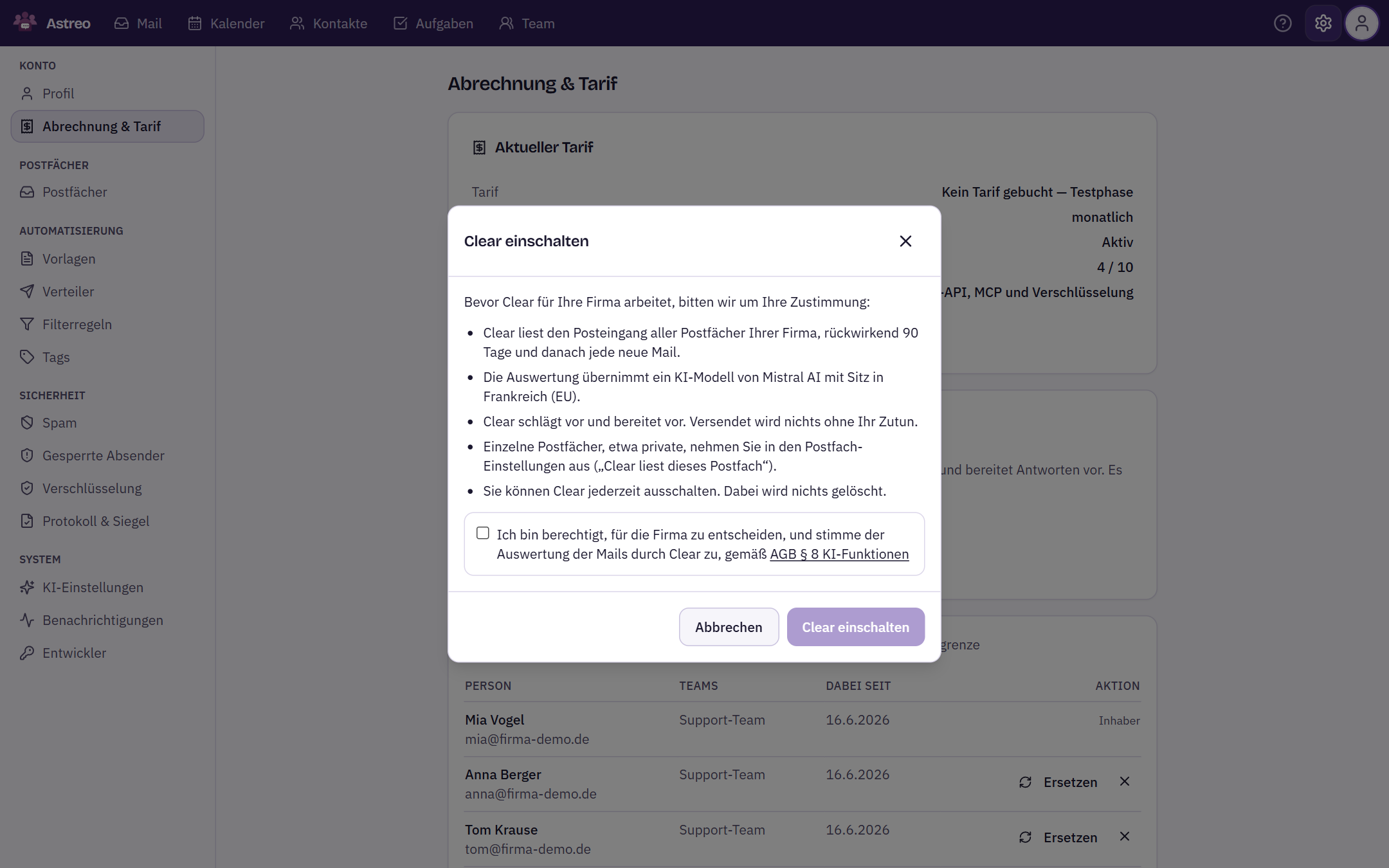
Unter Einstellungen → Abrechnung & Tarif steht die Karte „Astreo Clear“ mit dem aktuellen Stand. Während der Testphase schaltet die Firma dort selbst um; das gilt bis zum Ende der Testphase. Umschalten dürfen nur Inhaber und Administratoren — der Schalter betrifft alle Postfächer der Firma, nicht eine Person.
Vor dem Einschalten fragt Astreo ausdrücklich nach Ihrer Zustimmung und nennt, was geschieht. Erst mit dem Haken wird „Clear einschalten“ bedienbar. Danach wertet Clear gleich alle Postfächer aus und öffnet die Heute-Seite.
Vorschlag oder Betrieb
Wie viel Clear selbst tut, wählen Inhaber und Administratoren unter Einstellungen → Abrechnung & Tarif in der Karte „Astreo Clear" unter „Wie viel Clear selbst tut":
- „Vorschlag" (Voreinstellung) — Clear schlägt vor, Menschen entscheiden: Aussortieren, Zusagen und Zuständigkeit warten auf Bestätigung.
- „Betrieb" — Clear handelt selbst: blendet Werbung und Ähnliches aus, bestätigt erkannte Zusagen und weist Vorgänge nach Ablauf der Widerspruchsfrist zu, wo das Team es erlaubt. Alles bleibt im Protokoll und lässt sich zurücknehmen.
Die Auswahl erscheint, sobald Clear eingeschaltet ist. Während eines Rückblicks lässt sich der Modus nicht ändern. Jeder Wechsel steht im Protokoll. Versendet wird auch im Betrieb nichts ohne einen Menschen.
Mit einem gebuchten Tarif
Für zahlende Kunden erfolgt der Wechsel zu Clear über den Tarif. Solange der Clear-Tarif noch nicht buchbar ist, zeigt die Karte das an; sprechen Sie uns in dem Fall an. Mehr zum Tarif unter Firma, Zugang & Abrechnung.
Was mit Ihren Mails geschieht
- Wer auswertet. Die KI hinter Clear betreibt Mistral AI mit Sitz in Paris; die Verarbeitung findet in der Europäischen Union statt und ist im Vertrag zur Auftragsverarbeitung geregelt.
- Was gelesen wird. Der Posteingang der Postfächer Ihrer Firma, beim Einschalten rückwirkend 90 Tage, danach jede neue Mail.
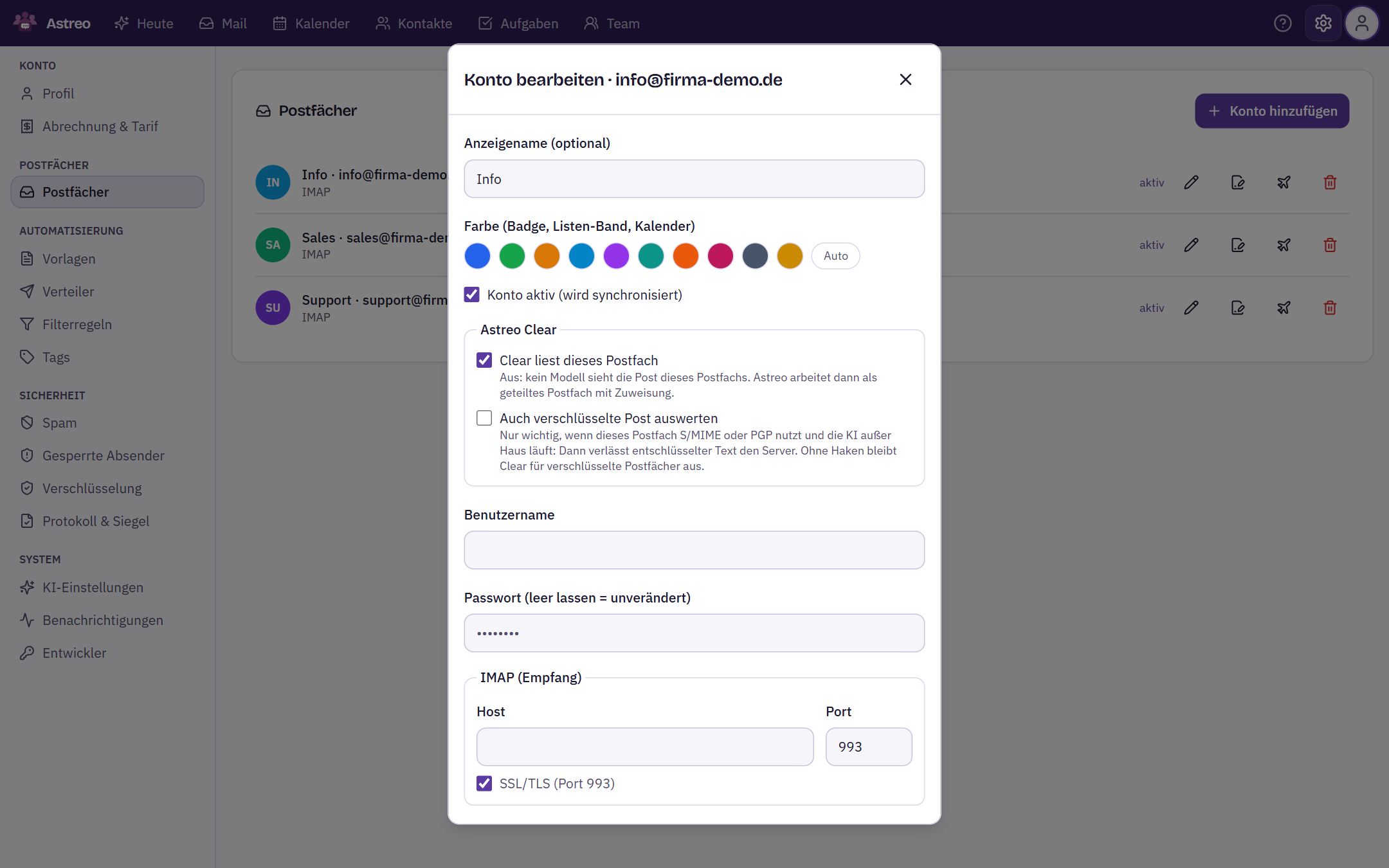
- Postfächer ausnehmen. Unter Einstellungen → Postfächer → Konto bearbeiten steht der Schalter „Clear liest dieses Postfach“. Ist er aus, sieht kein Modell die Post dieses Postfachs; es arbeitet dann als geteiltes Postfach mit Zuweisung. Das empfiehlt sich etwa für private Postfächer.
- Verschlüsselte Post. Nutzt ein Postfach S/MIME oder PGP, bleibt Clear dafür aus, bis Sie im selben Dialog „Auch verschlüsselte Post auswerten“ erlauben. Dann verlässt entschlüsselter Text den Server.
Clear ausschalten
Unter „Abrechnung & Tarif“ steht, solange Clear an ist, „Clear ausschalten“. Das löscht nichts: Vorgänge, Entwürfe und Protokoll bleiben erhalten und sind beim Wiedereinschalten wieder da. Bis dahin arbeitet Astreo wie Team Inbox, mit Zustand, Zuweisung und Chat über der Mail.
Nachvollziehbar
Jeder Schritt der Engine — gelesen, ausgewertet, gebündelt, Entwurf geschrieben, aussortiert, zurückgeholt — steht mit Zeitpunkt im Protokoll, ebenso jede Entscheidung eines Menschen und jedes Ein- und Ausschalten. Sie öffnen es am Vorgang über „Im Protokoll ansehen“ oder unter Einstellungen → Protokoll & Siegel. Mehr dazu unter Regeln & Nachvollziehbarkeit.