Team-Postfach einrichten
Schritt für Schritt: ein geteiltes Postfach wie support@ fürs ganze Team aufsetzen.
Diese Anleitung führt Sie Schritt für Schritt durch das Einrichten eines geteilten Postfachs wie
support@, das Ihr ganzes Team gemeinsam betreut - von der Einladung der Mitglieder bis zur
automatischen Vorsortierung. Dauer: ~10 Minuten.
Voraussetzung: Die Team-Funktionen sind Teil des Team-Plans. Zum Einrichten brauchen Sie die Rolle Owner oder Admin.
1. Team anlegen & Mitglieder einladen
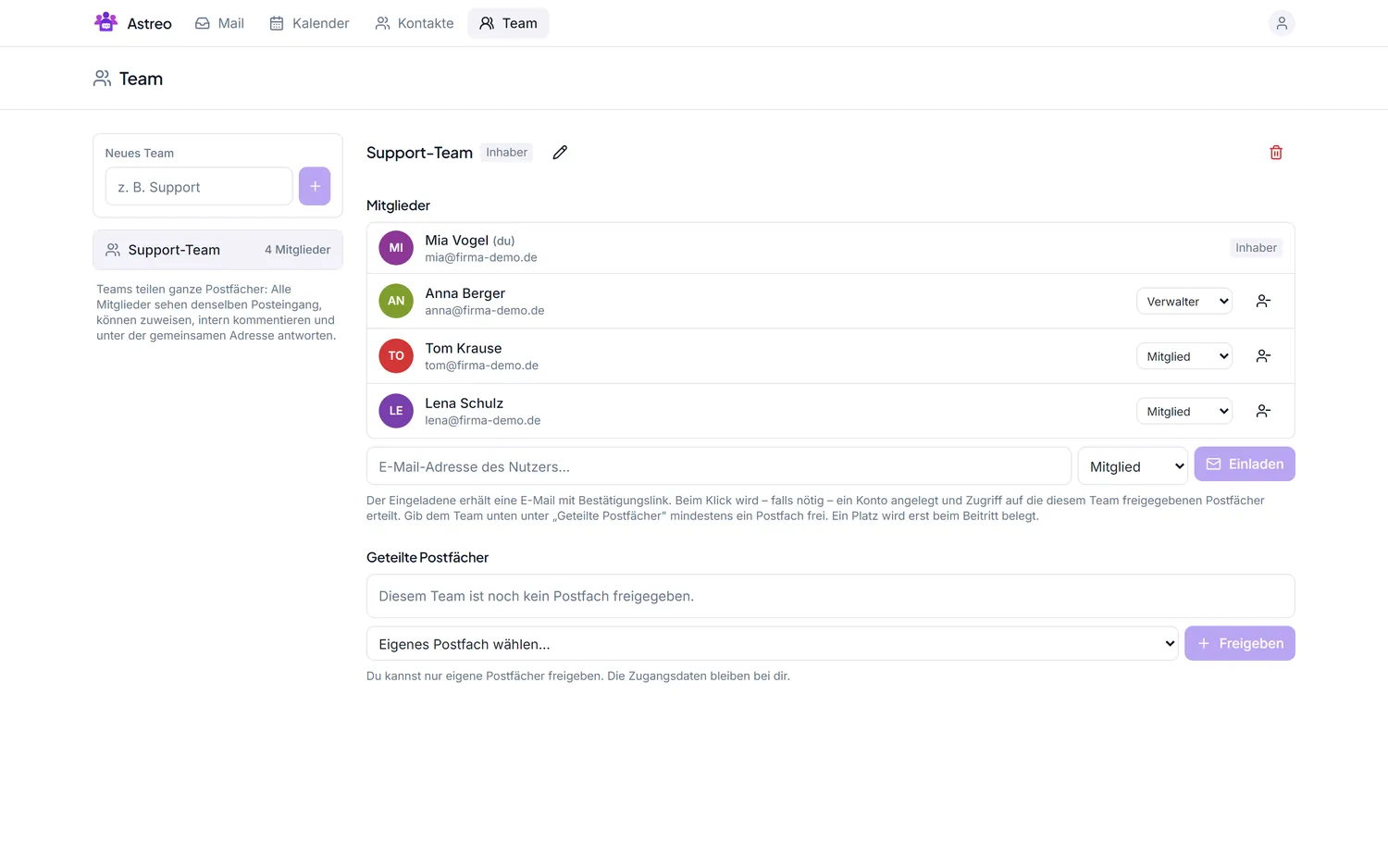
- Öffnen Sie oben den Bereich Team.
- Gibt es noch kein Team, legen Sie links unter „Neues Team" eines an und vergeben Sie einen Namen (z. B. „Support-Team").
- Tragen Sie unten im Feld „E-Mail-Adresse des Nutzers" die Adresse einer Kollegin/eines Kollegen ein, wählen Sie die Rolle und klicke Einladen. Die Person erhält eine Einladung per E-Mail und meldet sich mit eigenem Login an.
- Die Rollen im Überblick:
- Viewer: liest mit, kann aber nicht antworten oder ändern.
- Mitglied: bearbeitet Threads - zuweisen, antworten, Chat, Tags.
- Verwalter (Admin): verwaltet zusätzlich Mitglieder und Team-Einstellungen.
- Inhaber (Owner): volle Kontrolle inkl. Abrechnung.
Rollen lassen sich später jederzeit über das Dropdown neben jedem Mitglied ändern.
2. Postfach dem Team freigeben
- Stellen Sie sicher, dass das gemeinsame Postfach (z. B.
support@firma.de) verbunden ist - siehe Postfächer verbinden. - Wählen Sie im Team-Bereich unter „Geteilte Postfächer" bei „Eigenes Postfach wählen…" das gewünschte Konto und klicken Sie Freigeben.
- Ab jetzt sehen alle Mitglieder die Threads dieses Postfachs und können sie gemeinsam bearbeiten. Hinweis: Ein Benutzerplatz wird erst mit dem Beitritt eines Mitglieds belegt.
Die Zugangsdaten des Postfachs bleiben bei Ihnen - geteilt wird der Zugriff im Team, nicht das Passwort.
3. Zuständigkeiten & Zuweisung
- Legen Sie fest, wer den Eingang morgens triagiert (sichten und grob zuweisen).
- Öffnen Sie einen Thread und wählen Sie oben unter „Zugewiesen an" die verantwortliche Person.
- Jede Person filtert die Liste über „Meine" (mir zugewiesen) und arbeitet ihre Vorgänge ab.
- Eine Zuweisung lässt sich jederzeit ändern oder zurückgeben - so ist immer klar, wer dranbleibt.
4. Interner Chat & Kollisionserkennung
Stimmen Sie sich direkt am Thread über den internen Chat ab - sie sind nur fürs Team sichtbar, nie für den Absender. Beginnt jemand zu antworten, zeigt die Kollisionserkennung das in Echtzeit an, damit keine Doppelantwort entsteht.
5. Senden-als prüfen
Antworten Sie aus dem Team-Postfach, damit Mails unter der gemeinsamen Adresse rausgehen (z. B.
support@firma.de) statt unter Ihrer persönlichen. Intern bleibt nachvollziehbar, wer tatsächlich
gesendet hat.
6. Automatisch vorsortieren (optional)
Mit Filterregeln sortieren Sie eingehende Threads schon beim Eingang: z. B. alles von einer Domain mit einem Tag versehen und automatisch der zuständigen Person zuweisen.
Tipps
- Starten Sie mit drei Status (offen, in Bearbeitung, erledigt) und einer triagierenden Person - das verhindert Doppelarbeit ab Tag eins.
- Nutzen Sie den internen Chat am Vorgang statt Nachrichten nebenher, damit der Kontext beim Vorgang bleibt.
- Hintergrund & Details: Team-Postfach.