KI einrichten
Automatische Übersetzung, Stil-Vorgaben und Antwortvorschlag in den KI-Einstellungen einrichten.
Astreo unterstützt Sie mit KI beim Schreiben - Antwortvorschlag, Übersetzung und Grammatik, immer als editierbarer Entwurf, nie als Auto-Versand. In den KI-Einstellungen legen Sie die automatische Übersetzung, die Zielsprache und den gewünschten Stil fest. Diese Anleitung führt Sie durch die Einrichtung.
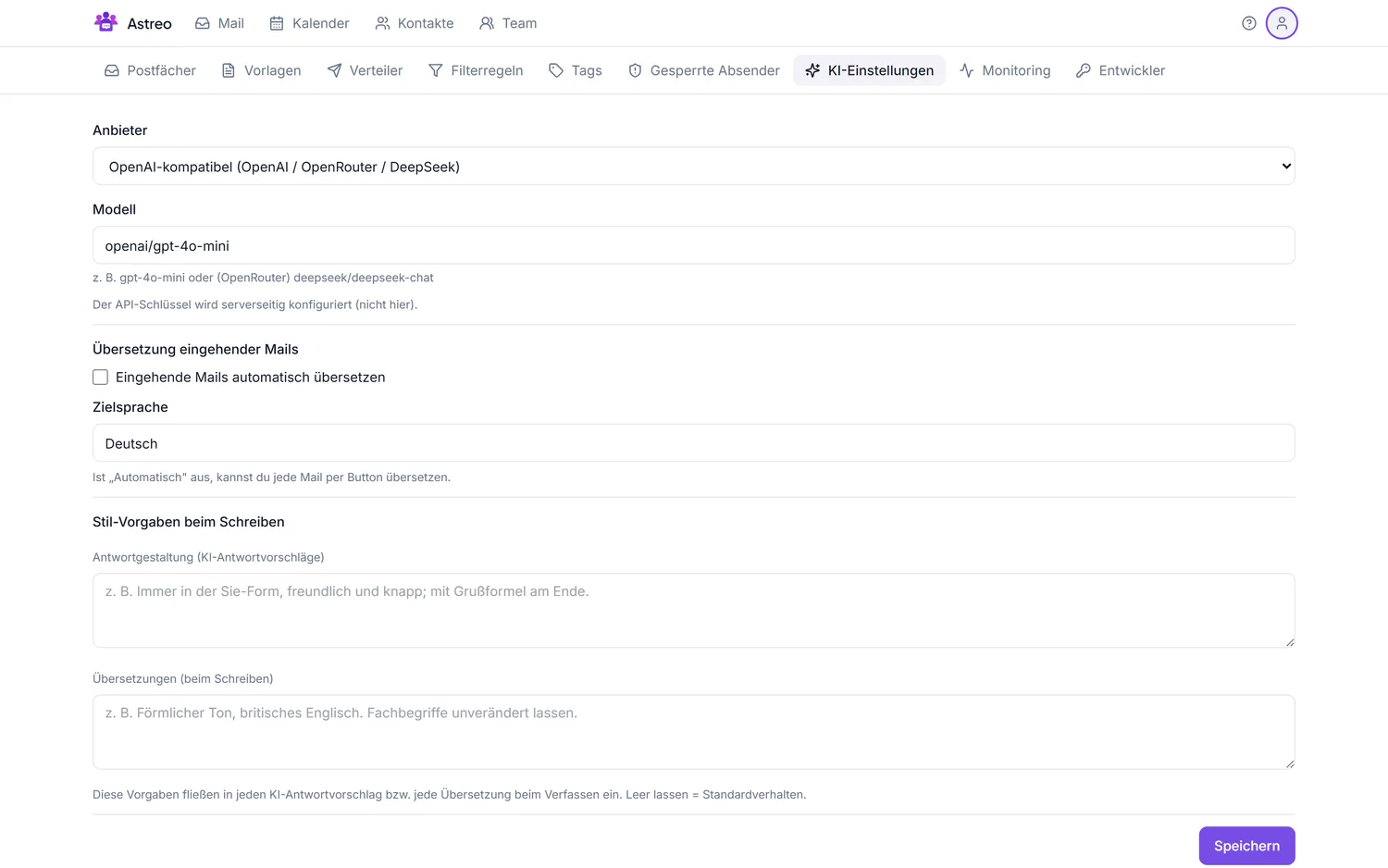
1. KI-Einstellungen öffnen
- Öffnen Sie über das Zahnrad-Symbol (oben rechts, neben Ihrem Profil) die Einstellungen.
- Wechseln Sie zum Tab KI-Einstellungen.
2. Kontingent im Blick behalten
Ist für Ihr Team ein monatliches Kontingent hinterlegt, zeigt Ihnen ein Balken unten in den KI-Einstellungen den aktuellen Verbrauch (in Token) im Vergleich zum Limit - geteilt von allen Mitgliedern Ihrer Organisation. Ein überschrittenes Kontingent sperrt die KI-Funktionen nur, wenn Ihr Betreiber das ausdrücklich so eingerichtet hat; standardmäßig informiert es nur.
3. Übersetzung & Stil-Vorgaben
- Eingehende Mails automatisch übersetzen: aktivieren, wenn fremdsprachige Mails direkt übersetzt werden sollen - sonst übersetzen Sie jede Mail per Klick.
- Zielsprache: z. B. Deutsch (oder „Automatisch").
- Stil-Vorgaben: kurze Hinweise, die in jeden Vorschlag einfließen - z. B. „immer in der Sie-Form, freundlich und knapp, mit Grußformel" für Antworten bzw. „förmlicher Ton, Fachbegriffe unverändert lassen" für Übersetzungen.
Speichern nicht vergessen.
4. Funktionen nutzen
- Antwortvorschlag: erstellt aus dem Thread einen Entwurf, den Sie bearbeiten.
- Übersetzen: übersetzt eine Nachricht bzw. Ihren Antwortentwurf.
- Grammatik: glättet Stil und Grammatik vor dem Senden.
Alle Ausgaben sind Entwürfe - der Versand bleibt Ihre bewusste Entscheidung.
5. Datenschutz & Kosten
- An die KI geht nur der nötige Kontext (der jeweilige Thread/Ausschnitt), nicht das ganze Postfach.
- Kein Auto-Versand: die KI schreibt nie selbstständig an Kunden.
- Die Kosten sind im Abo enthalten und laufen über das gemeinsame Team-Kontingent (siehe oben).
Hintergrund: KI-Funktionen.