Einen Vorgang entscheiden
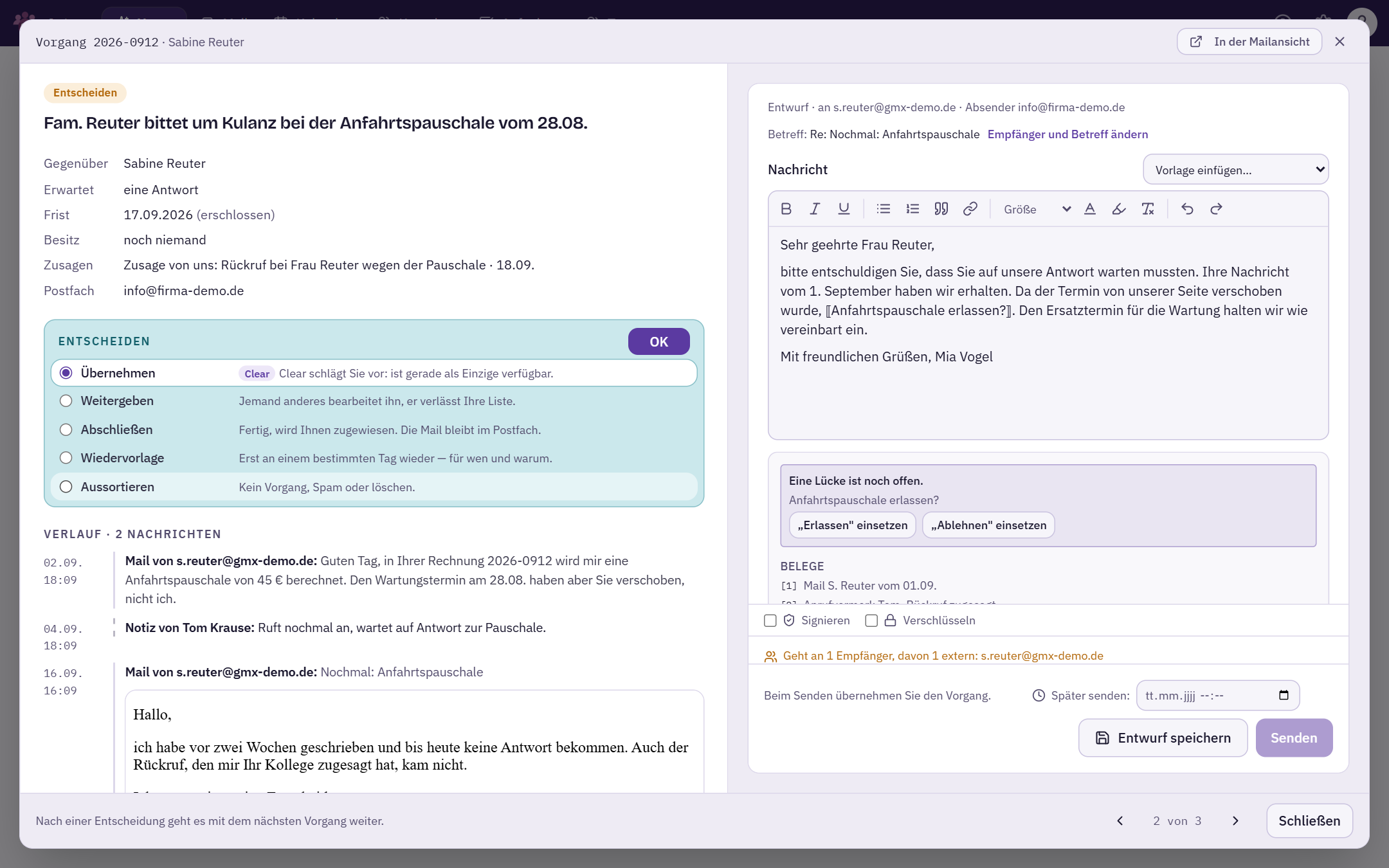
Das Vorgangsfenster: Verlauf und Entscheidung links, der vorbereitete Entwurf mit Belegen rechts.
Ein Klick auf eine Zeile der Heute-Seite öffnet den Vorgang in einem Fenster über der Liste. Dort steht alles, was zum Entscheiden nötig ist: links der Zusammenhang, rechts die Antwort. Die Liste bleibt dahinter stehen.
Das Vorgangsfenster
Oben steht das Aktenzeichen mit dem Gegenüber, rechts daneben „In der Mailansicht“ — für alles, was die Mailansicht besser kann: weiterleiten, Anhänge öffnen, drucken.
Links: der Zusammenhang
- Eckdaten — Gegenüber, was erwartet wird, Frist (mit „erschlossen“, wenn die Mail kein Datum nennt), wer den Vorgang hat, offene Zusagen und das Postfach.
- Entscheiden — der Kasten, in dem entschieden wird. Siehe unten.
- Verlauf — alle Mails und Notizen des Vorgangs in zeitlicher Reihenfolge, auch Anrufvermerke und die eigenen Antworten. Ein Klick klappt eine Mail auf. Externe Bilder bleiben zum Schutz vor Zählpixeln zunächst blockiert.
- „Regel aus diesem Vorgang anlegen“ — wenn Ihnen beim Lesen auffällt „das ist bei uns immer so“. Ein Satz genügt; mehr unter Regeln & Nachvollziehbarkeit.
Rechts: die Antwort
Rechts steht das Antwortfeld mit dem Entwurf von Clear, frei bearbeitbar. Gibt es keinen Entwurf, ist es leer und trägt Ihre Signatur; „Antwort vorschlagen“ erzeugt dann trotzdem einen. Wie der Entwurf zu lesen ist, steht weiter unten.
Weiter, zurück, schließen
Nach jeder Entscheidung und nach dem Senden öffnet sich der nächste Vorgang des Stapels. Unten rechts blättern Sie mit den Pfeilen oder den Tasten ← → von Hand, die Anzeige „2 von 3“ sagt, wo Sie stehen.
Abschließen ist nicht Schließen. „Abschließen“ im Kasten Entscheiden erledigt den Vorgang. „Schließen“ unten rechts — oder Esc — schließt nur das Fenster; mit dem Vorgang passiert dabei nichts.
Entscheiden: eine Liste, ein Knopf
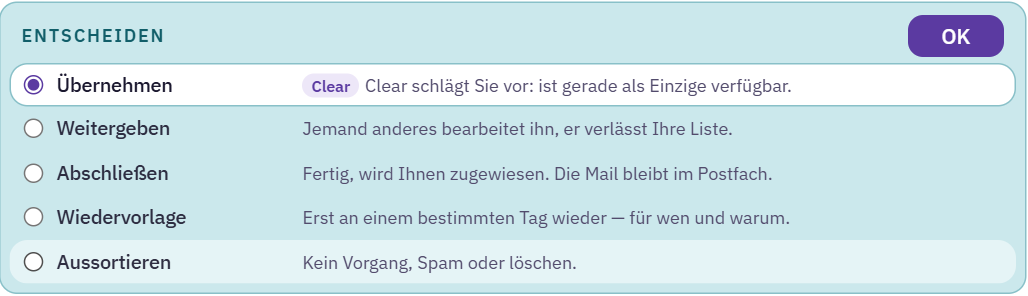
Alles, was mit einem Vorgang geschehen kann, steht im Kasten „Entscheiden“. Jede Möglichkeit ist eine Zeile mit einem halben Satz, was danach passiert. Sie wählen eine Zeile und bestätigen mit OK. Der Knopf steht fest oben rechts im Kasten und wandert nicht mit der Auswahl.
- Übernehmen — „Sie bearbeiten ihn, er bleibt in Ihrem Stapel.“ Das Fenster bleibt offen, meist antworten Sie gleich.
- Weitergeben — „Jemand anderes bearbeitet ihn, er verlässt Ihre Liste.“ Sie wählen die Person.
- Abschließen — „Fertig. Die Mail bleibt im Postfach.“ Gehört der Vorgang noch niemandem, wird er Ihnen zugewiesen, und die Zeile sagt das vorher.
- Wiedervorlage — „Erst an einem bestimmten Tag wieder — für wen und warum.“
- Aussortieren — „Kein Vorgang, Spam oder löschen.“
Clears Vorschlag
Hat Clear eine Empfehlung, ist die passende Zeile vorausgewählt und trägt die Marke „Clear“ mit Begründung, zum Beispiel „Clear schlägt Sie vor: ist gerade als Einzige verfügbar.“ Wer nicht zustimmt, wählt einfach eine andere Zeile. Einen Nein-Knopf gibt es nicht.
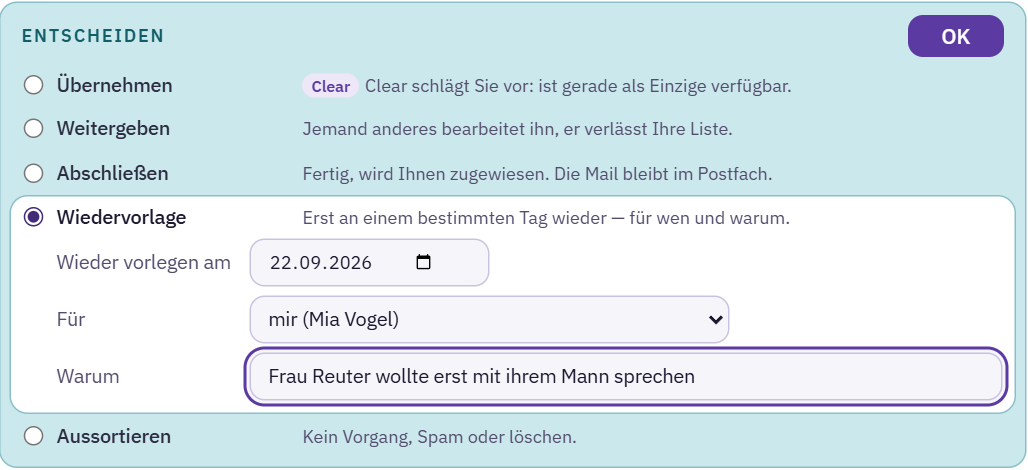
Wiedervorlage: wann, für wen, warum
Eine Wiedervorlage ist die ehrliche Form von „nicht jetzt“. Sie verlangt drei Angaben:
- Wieder vorlegen am — der Tag.
- Für — bei wem der Vorgang dann liegt. Für jemand anderen geht das nur mit dem Recht zum Zuweisen.
- Warum — worauf gewartet wird, etwa „Rückruf von Frau Reuter“.
Bis dahin steht der Vorgang unter „Beobachten“ und bleibt für das Team sichtbar. Der Grund wird als Notiz im Verlauf gespeichert — am Tag selbst weiß also jeder, worauf gewartet wurde. Eine überschrittene Frist oder eine fällige Zusage holt den Vorgang trotzdem früher zurück.
Aussortieren
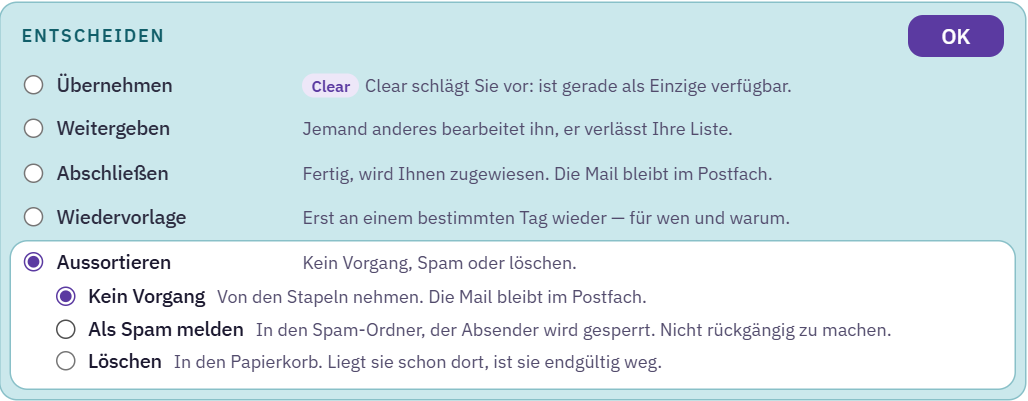
Unter „Aussortieren“ stehen drei Wege:
- Kein Vorgang — von den Stapeln nehmen. Die Mail bleibt im Postfach, der Vorgang liegt unter „Erledigt“ und lässt sich mit „Wieder als Vorgang“ zurückholen.
- Als Spam melden — in den Spam-Ordner, der Absender wird gesperrt. Das lässt sich hier nicht rückgängig machen; Astreo fragt vorher nach.
- Löschen — in den Papierkorb. Liegt die Mail schon dort, ist sie endgültig weg; auch hier fragt Astreo nach.
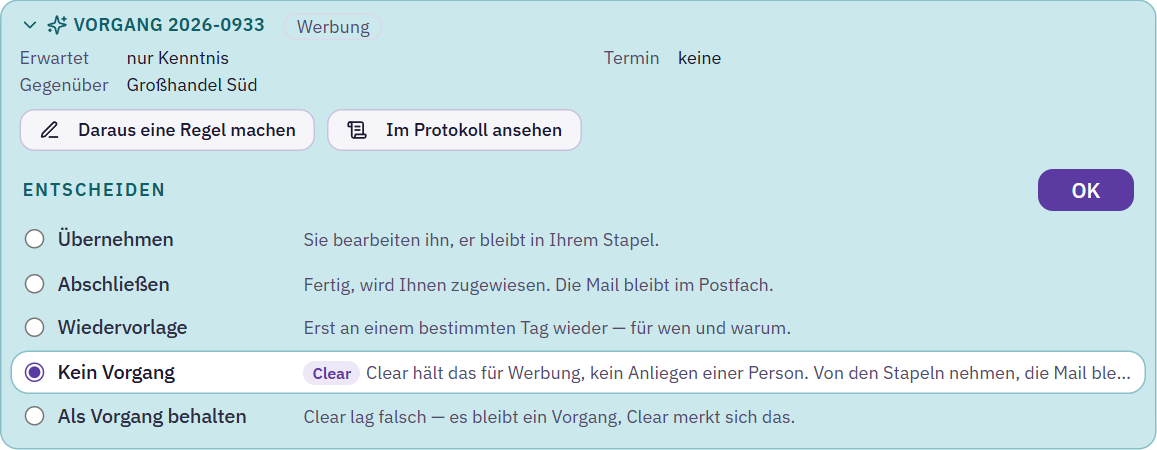
Hält Clear eine Mail selbst für keinen Vorgang, ist „Kein Vorgang“ mit Begründung vorausgewählt. Liegt Clear falsch, wählen Sie „Als Vorgang behalten“ — Clear merkt sich die Korrektur.
Rückgängig
Nach einer Entscheidung steht in der Liste an der Stelle des Vorgangs einige Sekunden lang „Rückgängig“. Es bleibt stehen, auch wenn Sie im Fenster schon den nächsten Vorgang bearbeiten. Ausgenommen sind „Als Spam melden“ und „Löschen“; deshalb fragt Astreo dort vorher nach.
Nur was Sie dürfen
Der Kasten bietet nur an, was Ihre Rechte im Team erlauben: Ohne das Recht zum Zuweisen fehlen Weitergeben und die Wiedervorlage für andere, ohne das Recht zum Abschließen fehlt Abschließen, ohne Spam- oder Lösch-Recht fehlen diese Unterpunkte. Wird eine Handlung trotzdem abgelehnt, nennt die Meldung das fehlende Recht und sagt, dass ein Verwalter es unter „Team“ vergeben kann.
Der Entwurf mit Belegen
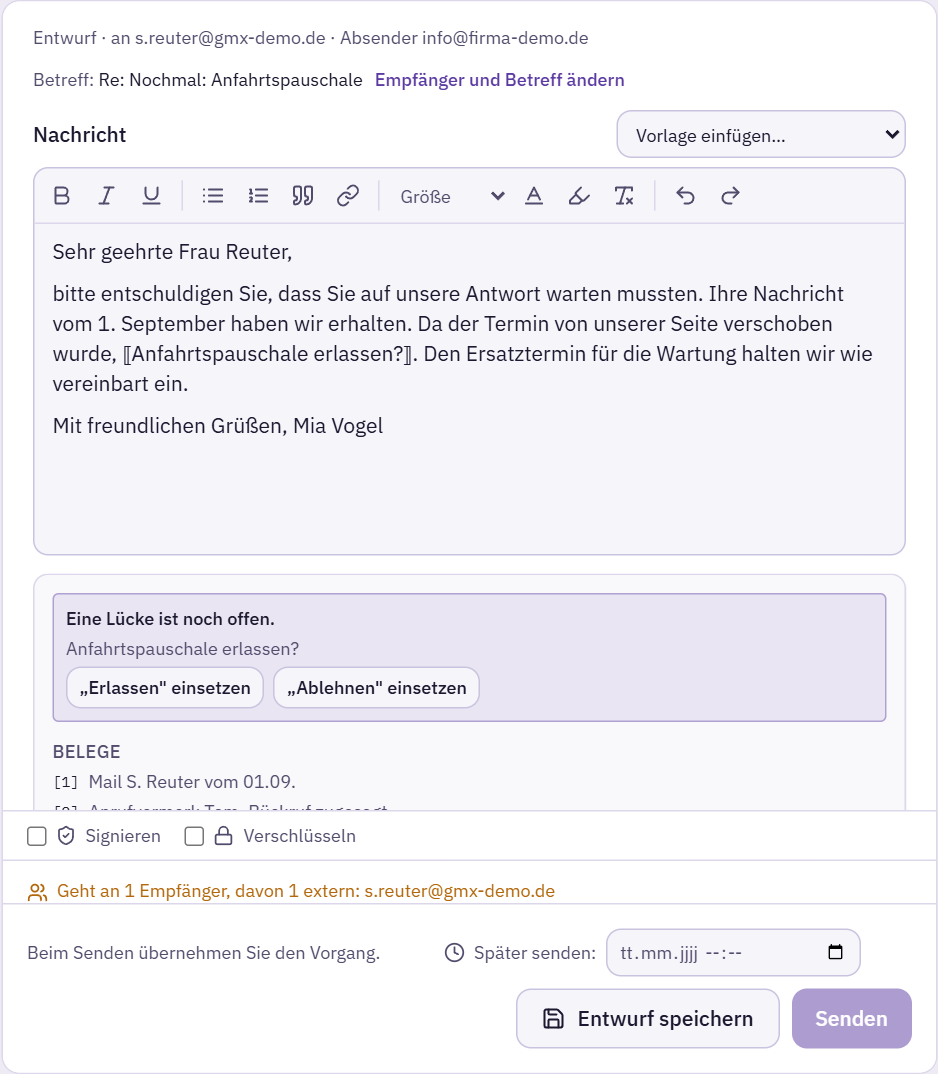
Clear behauptet nichts ohne Beleg. Die Ziffern im Text zeigen auf die Liste „Belege“ unter dem Antwortfeld: die Mail vom 1. September, der Anrufvermerk eines Kollegen, eine Regel Ihres Hauses. So prüfen Sie jeden Satz, statt von vorn zu schreiben.
Lücken
Was Clear nicht belegen kann oder was ein Mensch entscheiden muss — etwa „Anfahrtspauschale erlassen?“ —, steht als Lücke im Text. Unter dem Feld bietet Clear die möglichen Antworten an; ein Klick auf „„Erlassen“ einsetzen“ oder „„Ablehnen“ einsetzen“ setzt den passenden Satz ein. Sie können die Lücke auch von Hand ersetzen.
Solange eine Lücke im Text steht, bleibt „Senden“ gesperrt — im Browser und zusätzlich auf dem Server.
Senden übernimmt
Neben dem Senden-Knopf steht „Beim Senden übernehmen Sie den Vorgang.“ Gehört er noch niemandem, wird er Ihnen zugewiesen. Einen Vorgang, der schon jemandem gehört, nimmt Ihre Antwort dieser Person nicht weg. Statt sofort zu senden, lässt sich die Antwort auch planen oder als Entwurf speichern.
Derselbe Vorgang in der Mailansicht
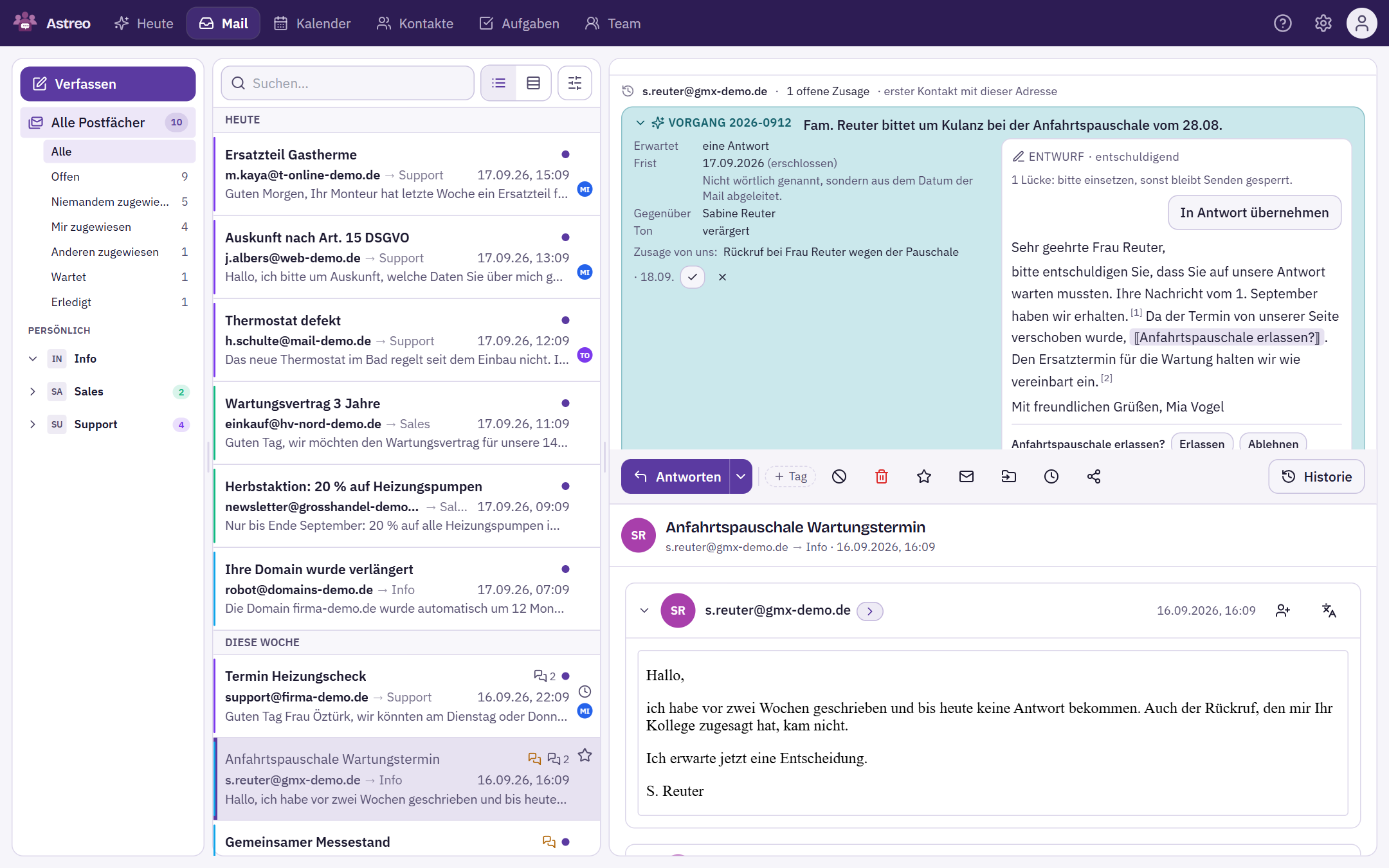
Wer lieber in der Mailansicht arbeitet, findet dort denselben Vorgang: Über der Mail steht eine Box mit den Eckdaten, dem Entwurf und darunter demselben Kasten „Entscheiden“. Mit „Vorgang zuklappen“ wird sie schmal; wächst sie, rollt sie für sich, und die Mail darunter bleibt sichtbar. Über die Box führen „Daraus eine Regel machen“ und „Im Protokoll ansehen“.
In der Mailansicht fehlt „Aussortieren“: Spam und Löschen stehen dort ohnehin in der Leiste über der Mail. „Kein Vorgang“ steht als eigene Zeile im Kasten. Danach fragt Astreo in einem kurzen Hinweis, ob künftige Post dieses Absenders ebenfalls ausgeblendet werden soll — als Frage, nie als Voreinstellung.