Vorlagen einrichten
Wiederkehrende Antworten als Textbausteine anlegen und mit einem Klick einfügen.
Vorlagen (Textbausteine) sind wiederverwendbare Texte für häufige Antworten - Eingangsbestätigung, Standardauskunft, Reklamations-Erstantwort. Sie sparen Zeit und halten die Tonalität im Team einheitlich. Diese Anleitung zeigt, wie Sie Vorlagen anlegen, mit Platzhaltern personalisieren und beim Schreiben einfügen.
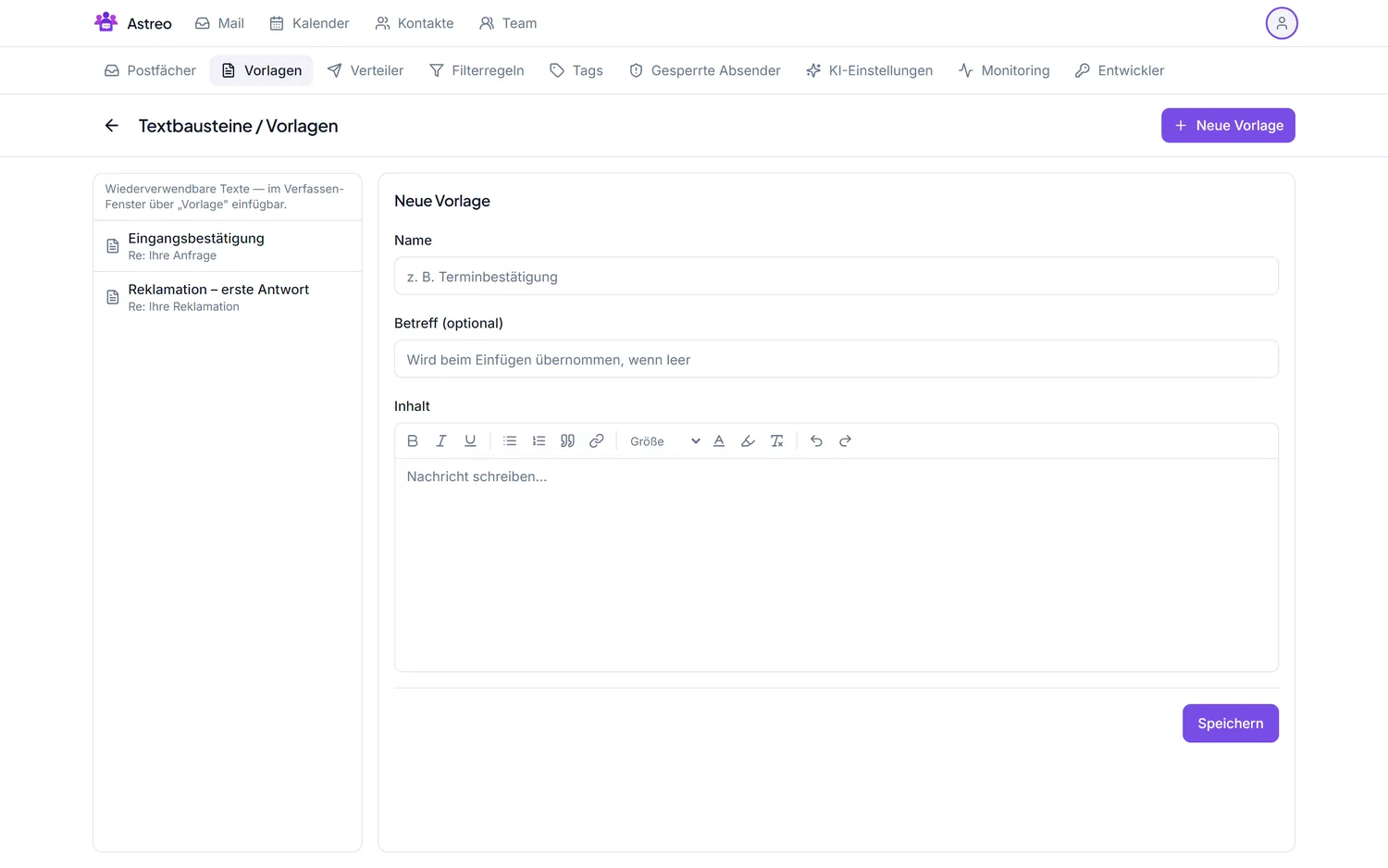
1. Neue Vorlage anlegen
- Öffnen Sie über das Avatar-Menü (oben rechts) die Einstellungen und dort den Tab Vorlagen.
- Klicken Sie „+ Neue Vorlage".
- Vergib einen Namen zum Wiederfinden (z. B. „Eingangsbestätigung").
- Betreff (optional): Wird beim Einfügen übernommen, wenn das Betrefffeld leer ist - praktisch für Standard-Betreffzeilen.
- Schreiben Sie den Inhalt im Editor. Er ist HTML-fähig: Formatierung, Listen und Links sind möglich.
- Speichern - die Vorlage erscheint links in der Liste.
2. Platzhalter verwenden
Wie bei Signaturen können Sie Platzhalter wie {{name}} einsetzen, die beim Einfügen
automatisch ersetzt werden. So bleibt die Vorlage allgemein und wirkt trotzdem persönlich. Lassen Sie den Betreff in der Vorlage leer, wenn Sie ihn fallweise selbst setzen wollen.
3. Vorlage beim Schreiben einfügen
- Öffnen Sie eine Antwort oder klicken Sie Verfassen.
- Wählen Sie im Editor die Funktion „Vorlage" und die gewünschte Vorlage.
- Der Text (und ggf. der Betreff) wird eingefügt; passe ihn bei Bedarf an und sende.
4. Tipps fürs Team
- Benennen Sie Vorlagen klar und konsistent (z. B. „Eingangsbestätigung", „Reklamation - erste Antwort").
- Halten Sie sie kurz und neutral - die Feinheiten ergänzt der Mensch beim Senden.
- Kombinieren Sie Vorlagen mit der KI: erst Vorlage einfügen, dann per KI auf den Einzelfall zuschneiden.
- Pflegen Sie einen kleinen, gepflegten Satz statt vieler Dubletten - das hält die Auswahl übersichtlich.