Verteilerliste einrichten
Eine Empfängergruppe anlegen und mit einem Namen viele auf einmal erreichen.
Mit einer Verteilerliste erreichen Sie eine feste Empfängergruppe über einen einzigen Namen - etwa „Newsletter Kunden". Diese Anleitung zeigt, wie Sie eine Liste anlegen, Mitglieder pflegen und sie beim Schreiben nutzen.
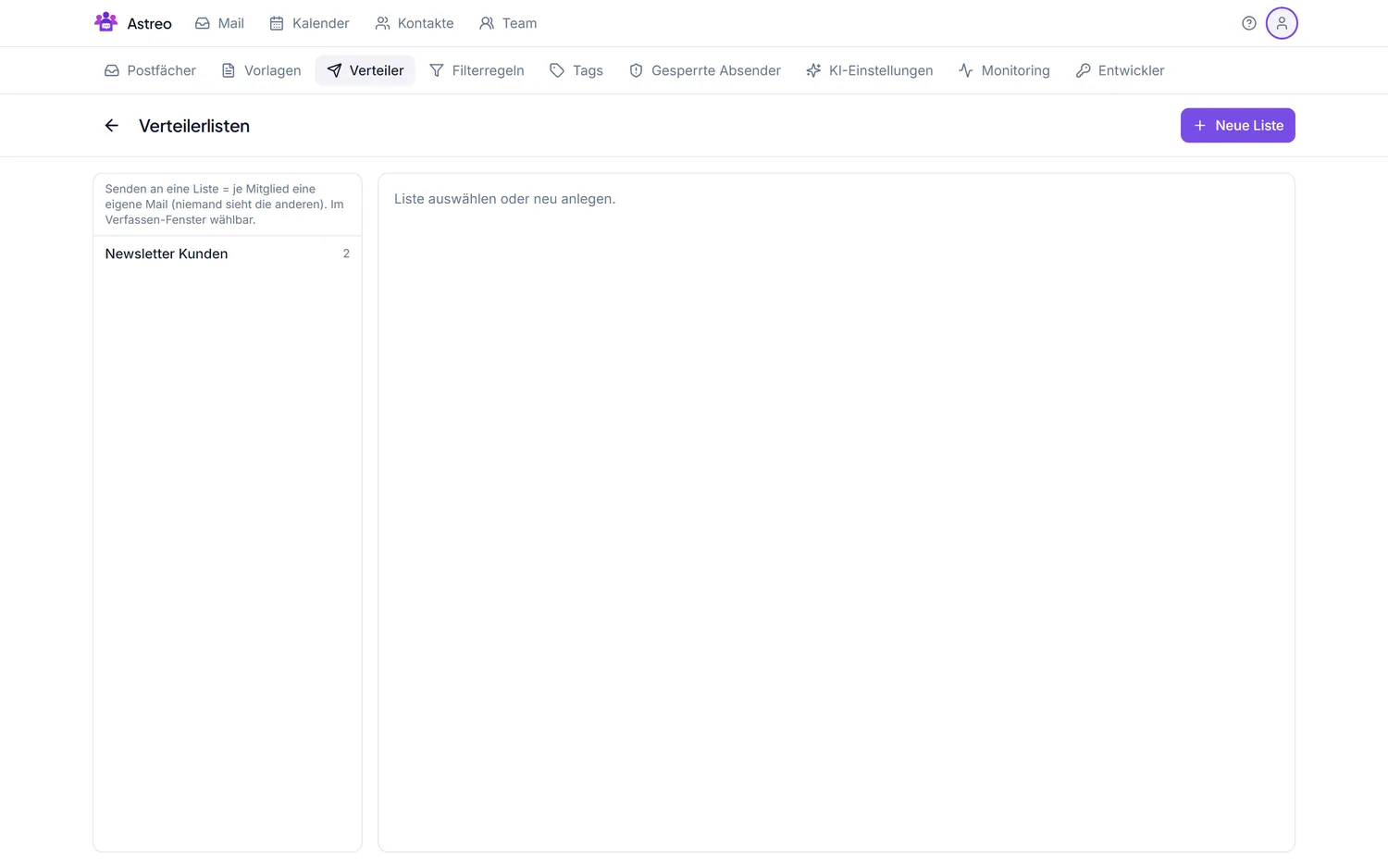
1. Liste anlegen
- Öffnen Sie über das Avatar-Menü (oben rechts) die Einstellungen und dort den Tab Verteiler.
- Legen Sie eine neue Verteilerliste an und geben Sie ihr einen aussagekräftigen Namen (z. B. „Newsletter Kunden").
2. Mitglieder hinzufügen
- Fügen Sie Empfänger aus Ihren Kontakten hinzu oder tragen Sie Adressen manuell ein (Name optional).
- Mitglieder lassen sich jederzeit ergänzen oder entfernen.
3. Liste beim Schreiben nutzen
- Klicken Sie Verfassen.
- Geben Sie im Empfängerfeld den Namen der Liste ein - alle Mitglieder werden adressiert.
- Schreiben und senden wie gewohnt.
4. Export & Import (JSON)
Sie können eine Verteilerliste als JSON-Datei sichern und später wieder importieren - praktisch als Backup oder um eine Liste in ein anderes Konto zu übernehmen.
- Exportieren: Öffnen Sie die Liste und klicken Sie im Kopf auf Exportieren. Es lädt eine
Datei
verteilerliste-<name>.jsonherunter. - Importieren: Klicken Sie oben rechts auf Importieren und wählen Sie eine JSON-Datei. Der Import legt daraus eine neue Liste an.
Dateiformat
Die exportierte Datei sieht so aus:
{
  "type": "mailclient.mailing-list",
  "version": 1,
  "exportedAt": "2026-07-06T10:15:00.000Z",
  "name": "Newsletter Kunden",
  "members": [
    {
      "email": "anna.beispiel@example.com",
      "salutation": "Frau",
      "title": "Dr.",
      "firstName": "Anna",
      "lastName": "Beispiel",
      "name": "Anna Beispiel",
      "gender": "weiblich"
    },
    {
      "email": "max@example.com"
    }
  ]
}
Die Felder je Mitglied:
email- Pflichtfeld. Einträge ohne E-Mail-Adresse werden übersprungen.salutation- Anrede (z. B. „Herr", „Frau").title- Titel (z. B. „Dr.").firstName/lastName- Vor- und Nachname.name- vollständiger Name (optional; sonst aus Vor-/Nachname gebildet).gender- „männlich", „weiblich" oder „divers".
Beim Import ist pro Eintrag nur email nötig, alle übrigen Felder sind optional. Die äußeren Felder
(type, version, exportedAt) sind informativ - es genügt ein Objekt mit
name und members. Gut zu wissen:
- Doppelte Adressen werden zusammengeführt (Groß-/Kleinschreibung egal).
- Unbekannte Felder werden ignoriert.
- Der Import erstellt immer eine neue Liste; bestehende Listen werden nicht überschrieben.
5. Pflege & Datenschutz
- Halten Sie die Liste aktuell - entfernen Sie Abmeldungen zeitnah.
- Bei Rundmails an Externe: setze die Empfänger als BCC, damit die Adressen untereinander nicht sichtbar sind.
- Versenden Sie nur mit gültiger Rechtsgrundlage (z. B. Einwilligung) - eine Verteilerliste ersetzt kein Einwilligungsmanagement.