Mails lesen & schreiben
Der tägliche Posteingang: Threads, Suche, Verfassen, Anhänge.
Posteingang & Ansichten
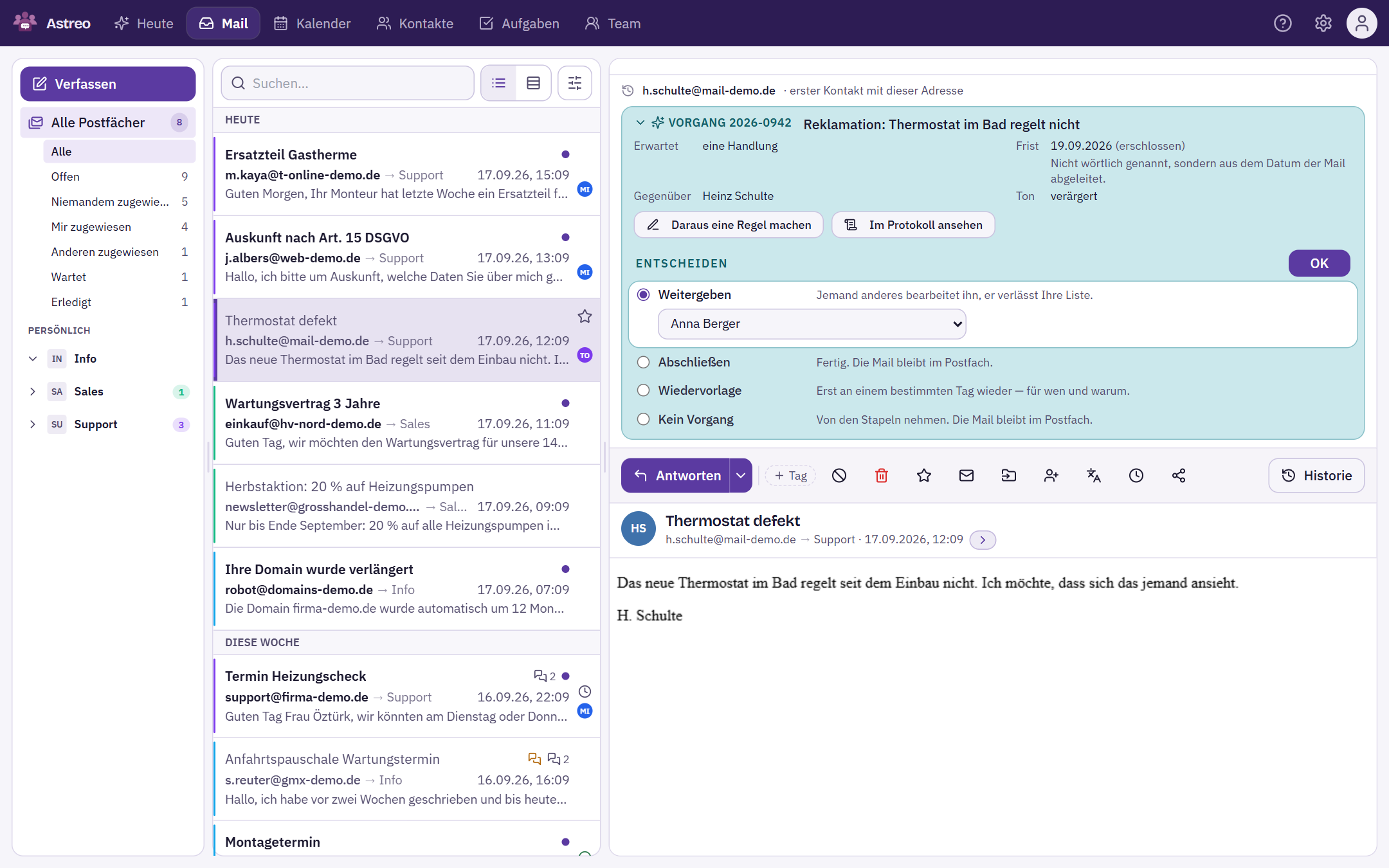
Die Oberfläche hat drei Spalten: links die Postfächer mit ihren Ordnern, in der Mitte die Threads des gewählten Postfachs – oder aller Postfächer zusammen unter „Alle Postfächer“ –, rechts die geöffnete Mail. Mehrere Postfächer lassen sich in der Seitenleiste gleichzeitig aufklappen; der Pfeil links vom Namen klappt auf und zu, ein Klick auf den Namen wählt das Postfach aus.
Über der Liste können Sie sortieren (z. B. nach Datum) und schnell filtern: nur Ungelesene, nur Markierte oder nur mir zugewiesene Threads. Wer in einem Team arbeitet, findet unter jedem Postfach zusätzlich die Sichten wie „Niemandem zugewiesen“ oder „Wartet“.
Threads & Konversationen
Zusammengehörige Nachrichten fasst Astreo zu einem Thread zusammen (über die Mail-Header
In-Reply-To/References). Aktionen wie Markieren, Zuweisen, Tag setzen oder der interne
Chat beziehen sich auf den ganzen Thread.
Der Mailkopf
Über der Mail stehen Absender, Postfach und Datum. Ein Klick auf den Pfeil daneben („Empfänger anzeigen“) klappt die Empfänger auf, getrennt nach An und Kopie; Ihr eigenes Postfach ist darin hervorgehoben. Steht Ihr Postfach nicht im An-Feld, sondern nur in der Kopie, zeigt der Kopf das Kennzeichen „Auf Kopie“ – dann wird meist keine Antwort von Ihnen erwartet.
Darüber steht die Gegenüber-Leiste: was Astreo über die Absenderadresse schon weiß. Etwa „erster Kontakt mit dieser Adresse“, wie viele weitere Vorgänge es mit ihr gibt und wie viele davon offen sind, wann zuletzt geschrieben wurde und wer ihn zuletzt betreut hat. Gibt es offene Zusagen gegenüber dieser Adresse, stehen sie vorn.
Externe Bilder in Mails werden zum Schutz vor Tracking blockiert, bis Sie „Bilder laden“ wählen. So erfährt der Absender nicht über ein Zählpixel, dass und wann Sie seine Mail geöffnet haben.
Die Aktionszeile
Unter dem Kopf steht die Aktionszeile: vorn Antworten (daneben der Pfeil für „Allen antworten“ und „Weiterleiten“), dann Tag, Spam, Löschen, Markieren, Gelesen/Ungelesen, Verschieben, Zuweisen, Übersetzen, Schlummern und Teilen. Auf dem Handy liegen die selteneren Handlungen in einem Menü.
Ganz rechts, mit Abstand, steht die Historie. Alles links davon tut etwas mit der Mail, die Historie erzählt über sie.
In einem geteilten Postfach zeigt die Zeile nur, was Sie dort dürfen. Fehlt Ihnen etwa das Recht zum Löschen, fehlt auch der Knopf – siehe Aktionsrechte. Dasselbe gilt für die Leiste, die erscheint, wenn Sie mehrere Mails markieren: Sie bietet nur an, was Sie an allen markierten dürfen.
Die Historie
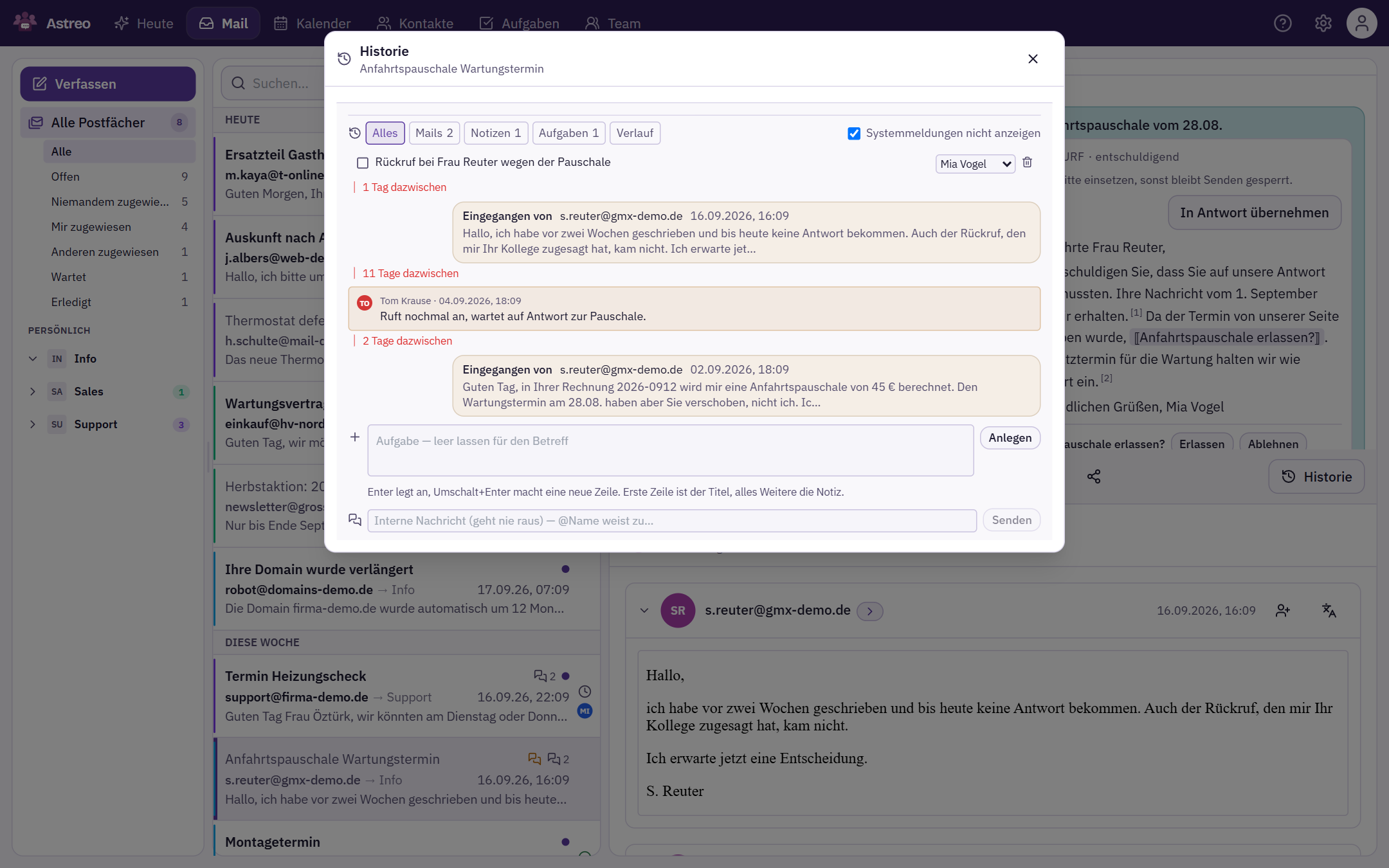
Die Historie öffnet sich als Fenster über der Mail und erzählt den ganzen Vorgang: wann welche Mail kam, wer wann geantwortet hat, welche Chat-Nachrichten und Aufgaben dazukamen – die neuesten zuerst. Zwischen den Einträgen steht, wie viel Zeit vergangen ist („3 Tage dazwischen“). Antworten, die in einem anderen Ordner liegen (meist „Gesendet“), gehören dazu.
- Die Filter oben (Alles, Mails, Notizen, Aufgaben, Verlauf) nehmen weg, was gerade nicht interessiert.
- „Systemmeldungen nicht anzeigen“ ist voreingestellt. Nehmen Sie den Haken heraus, sehen Sie auch die Schritte der Automatik, etwa von Astreo Clear. Die Wahl bleibt gespeichert.
- Unten im Fenster legen Sie Aufgaben an und schreiben in den internen Chat.
Suche
Die Suche oben durchsucht Betreff, Absender, Empfänger (An und Kopie) und Inhalt per Volltextsuche. So finden Sie eine Konversation auch dann wieder, wenn Sie nur wissen, wer im Verteiler stand. Stehen Sie in „Alle Postfächer“, wird über alle Ihre Postfächer gesucht; in einem einzelnen Postfach nur dort.
Spam und Papierkorb werden nicht durchsucht. Wer sucht, sucht fast immer eine Mail, die er behalten wollte. Die Kehrseite: Eine versehentlich gelöschte Mail finden Sie über die Suche nicht – öffnen Sie dafür den Papierkorb direkt.
Verfassen & Senden
- Verfassen oben öffnet eine neue Nachricht; das Absende-Konto wählen Sie aus.
- Beim Antworten setzt Astreo die korrekten Header (
In-Reply-To,References), sodass die Antwort sauber im Thread landet. Das Original wird zitiert, ohne durch den Editor zu laufen – seine Formatierung bleibt erhalten. - Der Editor ist HTML-fähig; Signaturen und Vorlagen lassen sich mit einem Klick einfügen.
- Über dem Senden-Knopf steht, an wen die Mail geht: „Geht an 3 Empfänger — alle im Haus.“ oder „Geht an 3 Empfänger, davon 1 extern: …“ mit den externen Adressen. So fällt ein falscher Empfänger auf, bevor die Mail draußen ist.
- Klingt der Text nach einem Anhang, ist aber keine Datei angehängt, fragt Astreo vor dem Senden nach.
Später senden & Schlummern
Zwei Dinge, die leicht verwechselt werden:
- Später senden (im Verfassen-Fenster): Die Mail geht erst zum gewählten Zeitpunkt hinaus. Der Knopf heißt dann „Versand planen“. Geplante Sendungen stehen als Hinweis oben in der Mailansicht („2 Sendungen geplant“) und lassen sich dort abbrechen – der Text geht dabei verloren.
- Schlummern (in der Aktionszeile): Die Mail verschwindet aus der Liste und kommt zum gewählten Zeitpunkt wieder – heute Abend, morgen früh oder nächste Woche. Es wird nichts gesendet.
Eine Wiedervorlage für einen Vorgang, mit Person und Grund, gehört zu Astreo Clear.
Anhänge & Virenscan
Anhänge fügen Sie beim Verfassen hinzu; eingehende Anhänge stehen unter der Mail. Jeder Anhang wird automatisch auf Schadsoftware geprüft (ClamAV), bevor Sie ihn öffnen können. Ist die Prüfung noch nicht fertig oder schlägt sie fehl, wird der Anhang nicht ausgeliefert.
- Anzeigen öffnet PDFs, Bilder und Textdateien direkt im Browser, ohne Download. Andere Dateiarten laden Sie herunter.
- Sie können einen Anhang auch aus der Mail herausziehen, etwa auf den Desktop oder in einen Ordner. Das funktioniert in Chrome und Edge; in Firefox kommt dabei nur die Adresse der Datei an.
Wenn Astreo aktualisiert wurde
Nach einer neuen Fassung erscheint oben die Leiste „Astreo wurde aktualisiert. Bitte laden Sie die Seite neu.“ Astreo lädt nicht von selbst neu, damit ein angefangener Text nicht verloren geht. Speichern Sie offene Entwürfe und klicken Sie dann auf „Neu laden“.