1 · Die Idee
Vorgänge statt Mails.
Ein Sammelpostfach zeigt Ihnen Mails. Gearbeitet wird aber an Sachen: an einer Reklamation, einer Anfrage, einer Rechnungsfrage. Zu einer Sache gehören oft zwei, drei Mails, ein Anrufvermerk, eine Zusage und irgendwann unsere Antwort.
Clear liest die eingehende Post mit, fasst zusammen, was zu einer Sache gehört, und macht daraus einen Vorgang mit Nummer. Jeder Vorgang bekommt, was man zum Entscheiden braucht: worum es geht, was erwartet wird, bis wann, wie der Ton ist, wer ihn bearbeiten sollte. Und wo eine Antwort nötig ist, einen fertigen Entwurf mit Belegen.
Danach legt Clear jeden Vorgang auf einen von vier Stapeln. Der Stapel sagt, was ein Mensch jetzt damit tun muss:
1 Entscheiden
Kulanz, Preis, Rechtsfrage, Unklares. Alles, wo Clear nicht weiterkommt und nicht raten soll.
2 Freigeben
Der Entwurf liegt fertig da, jeder Satz mit Beleg. Lesen, Lücke füllen, senden.
3 Beobachten
Wir warten auf die Gegenseite oder haben eine Wiedervorlage gesetzt. Clear meldet sich, wenn es Zeit ist.
4 Erledigt
Abgeschlossen oder aussortiert, immer mit Grund, jederzeit zurückholbar.
Das Versprechen
Clear schreibt Entwürfe. Clear versendet nie. Jede Mail, die das Haus verlässt, hat ein Mensch gelesen und abgeschickt. Was Clear nicht belegen kann, lässt es als Lücke offen, und solange eine Lücke im Text steht, bleibt der Senden-Knopf gesperrt.
2 · Was es Ihnen bringt
Die typischen Probleme eines Sammelpostfachs, und was Clear dagegen tut.
| Im Sammelpostfach | Mit Clear |
|---|---|
| „Alle fühlen sich zuständig, aber niemand ganz." | Jeder Vorgang hat einen Besitzer. Clear schlägt vor, wer ihn nehmen sollte, und sagt warum. Ein Klick bestätigt oder gibt weiter. |
| Zwei Kollegen antworten unterschiedlich. | Ein Vorgang, ein Entwurf. Wer ihn öffnet, sieht, dass schon jemand dran ist. |
| Fristen gehen unter. | Frist und Zusagen stehen am Vorgang. Überfälliges rückt nach oben und wird rot. |
| Mails hängen bei jemandem, der im Urlaub ist. | Eine Vertretung übernimmt offene Vorgänge sichtbar, solange jemand abwesend ist. |
| „Keiner weiß, ob das schon erledigt ist." | Der Zustand steht am Vorgang, für alle gleich. Erledigt heißt: mit Grund, zurückholbar, im Protokoll nachlesbar. |
| Antworten schreiben dauert. | Der Entwurf ist schon da, jeder Satz mit Quelle. Sie prüfen, statt von vorn zu schreiben. |
Datenschutz. Die KI hinter Clear betreibt Mistral AI SAS in Paris; die Verarbeitung findet in der Europäischen Union statt, geregelt im Vertrag zur Auftragsverarbeitung. Welche Postfächer Clear lesen darf, entscheiden Sie je Postfach (siehe Abschnitt 3).
3 · Vorher einstellen
Fünf Dinge, bevor es losgeht.
Die meisten Punkte erledigt die Inhaberin oder ein Verwalter einmal. Danach arbeitet das Team nur noch auf der Heute-Seite.
-
Postfächer verbinden und im Team teilen
Unter Einstellungen → Postfächer verbinden Sie die Adressen, die das Team gemeinsam bearbeitet, etwa
info@undsupport@. Unter Team geben Sie diese Postfächer frei und nehmen die Kolleginnen und Kollegen auf. Legen Sie dort auch fest, wer zuweisen, abschließen, Spam melden und löschen darf. -
Festlegen, welche Postfächer Clear lesen darf
In Einstellungen → Postfächer → Konto bearbeiten steht der Schalter „Clear liest dieses Postfach". Ist er aus, sieht kein Modell die Post dieses Postfachs; es arbeitet dann als geteiltes Postfach mit Zuweisung, aber ohne Vorgänge und Entwürfe.
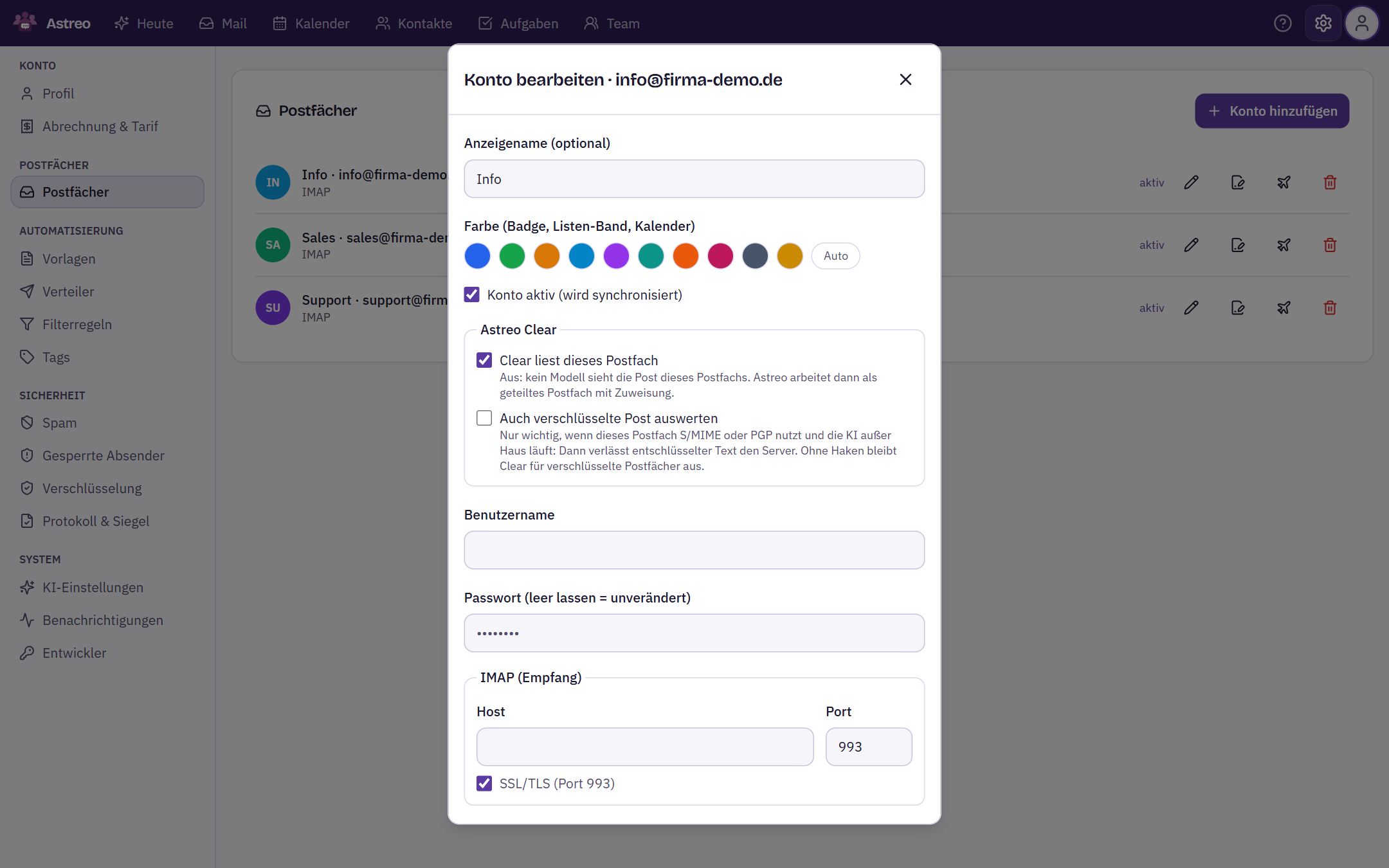
Je Postfach entscheiden Sie, ob Clear mitliest. Verschlüsselte Post wertet Clear nur aus, wenn Sie es ausdrücklich erlauben. -
Rückfallperson und Vertretungen hinterlegen
Unter Team bestimmen Sie eine Rückfallperson für alles, was Clear nicht einordnen kann, und für jede Person eine Vertretung bei Abwesenheit. Ein unklarer Vorgang landet so immer bei einem benannten Menschen, nie in einem Ordner.
-
Regeln und Wissen eintragen
Was in Ihrem Haus gilt, schreibt Clear in die Entwürfe und nennt es dort als Beleg: Antwortfristen, Preise, Zuständigkeiten, Kulanzregeln. Eine Regel legen Sie in einem Satz an, so wie Sie es einem neuen Kollegen sagen würden, zum Beispiel „Terminabsagen unter 24 Stunden kosten die Anfahrtspauschale". Clear macht daraus eine Wenn-Dann-Karte, zeigt, welche Fälle sie getroffen hätte, und Sie bestätigen.
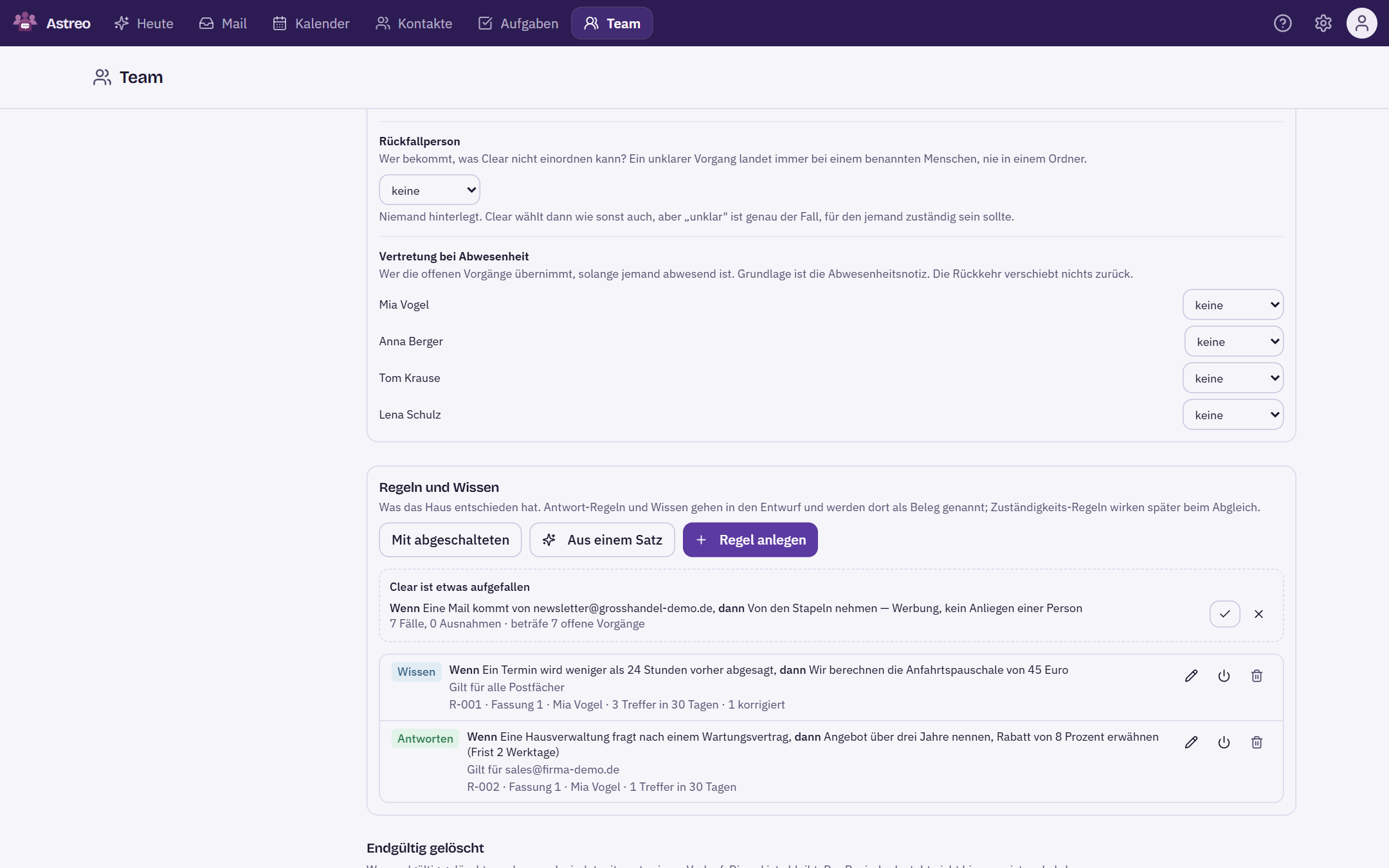
Team → Rückfallperson, Vertretung und Regeln. Regeln entstehen meist später direkt am Vorgang mit „Daraus eine Regel machen". -
Mit einem Rückblick beginnen
Sie müssen nicht warten, bis neue Post kommt. Auf der Heute-Seite startet ein Verwalter mit „Rückblick starten" eine rückwirkende Auswertung ab einem Datum Ihrer Wahl. Danach sehen Sie für jeden Tag, wie die Heute-Seite ausgesehen hätte, mit jedem Beleg und jeder Lücke. So lernt das Team Clear an echten, bekannten Fällen kennen.
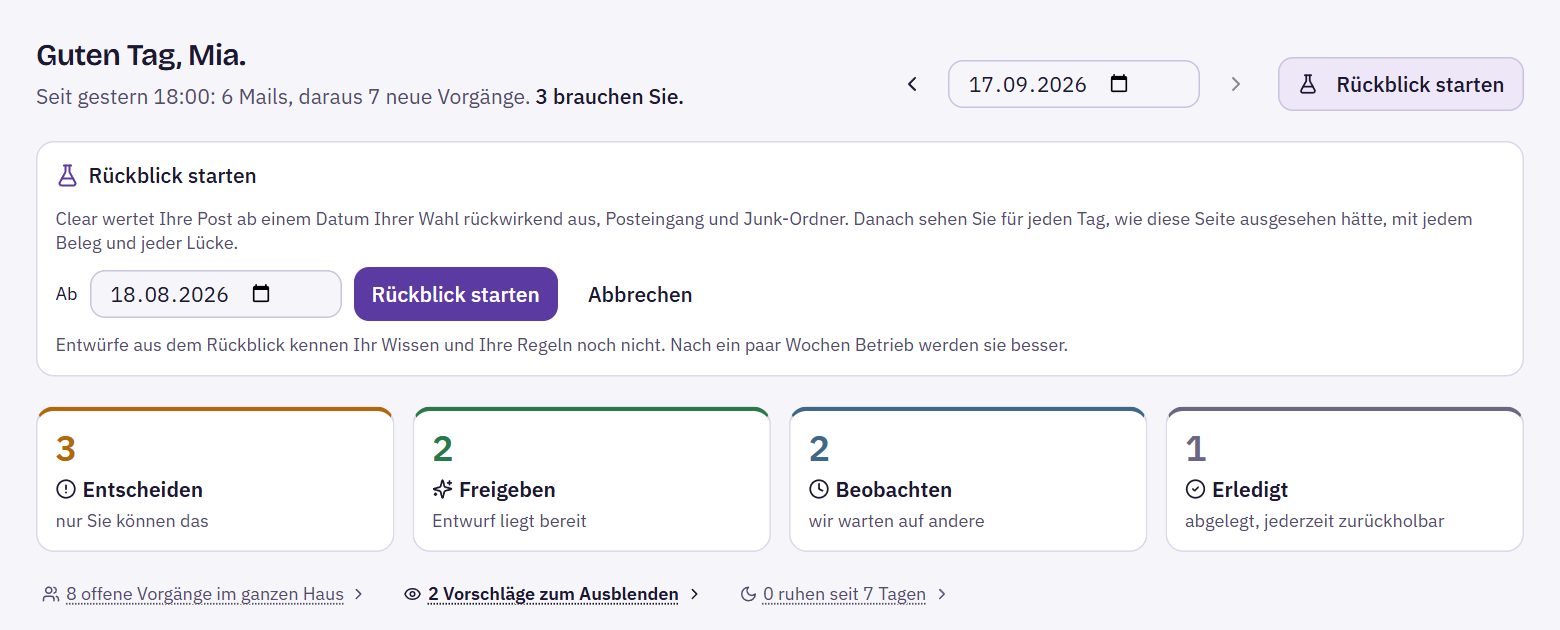
Der Rückblick wertet Posteingang und Junk-Ordner ab dem gewählten Datum aus. Entwürfe daraus kennen Ihre Regeln noch nicht, nach ein paar Wochen Betrieb werden sie besser.
4 · Die Heute-Seite
Ein Blick, und Sie wissen, was heute dran ist.
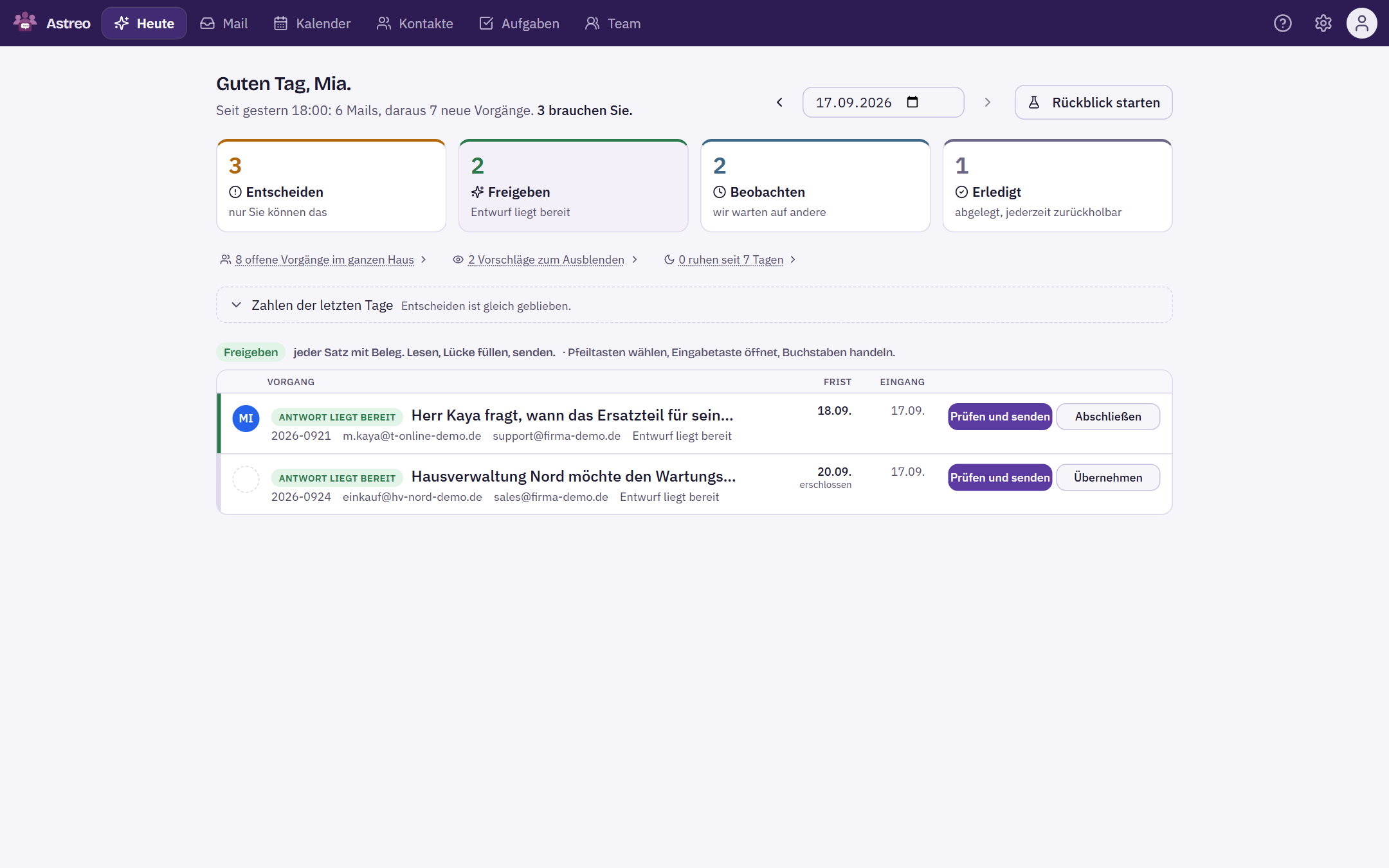
Die Heute-Seite ist Ihr Arbeitsplatz. Oben steht in einem Satz, was seit gestern 18 Uhr hereingekommen ist und wie viele Vorgänge Sie brauchen. Darunter die vier Stapel mit ihrer Anzahl. Ein Klick auf einen Stapel zeigt seine Liste.
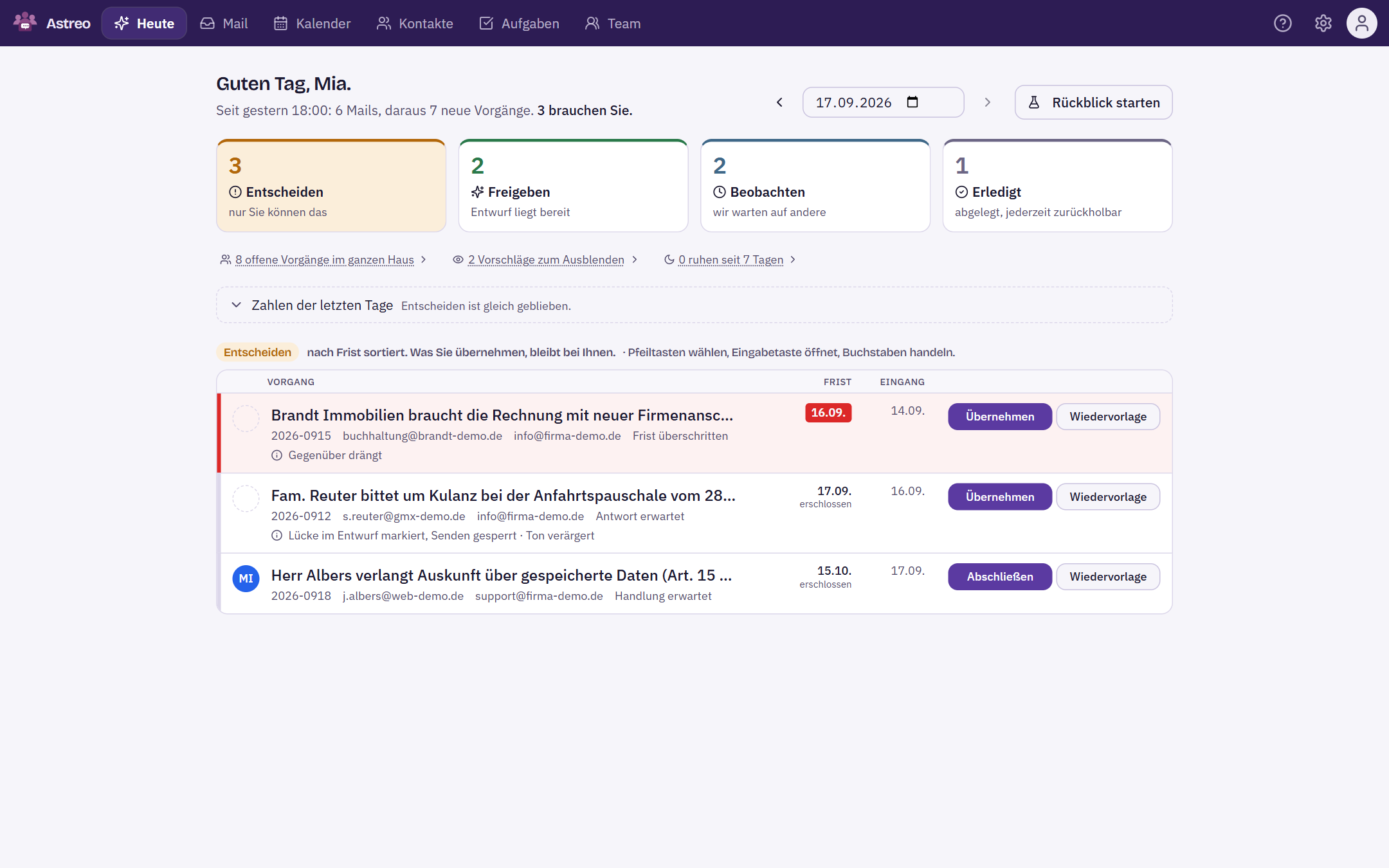
Was eine Zeile sagt
- Titel: worum es geht, in einem Satz von Clear, nicht der Betreff der Mail.
- Frist: bis wann. Der kleine Zusatz sagt, woher sie stammt: „erschlossen" heißt, die Mail nennt kein Datum, Clear hat es aus dem Zusammenhang abgeleitet.
- Die dritte Zeile: was Clear getan hat, zum Beispiel „2 Mails gebündelt", „Lücke im Entwurf markiert, Senden gesperrt" oder „Ton verärgert".
- Knöpfe rechts: die ein, zwei Handlungen, die auf diesem Stapel am häufigsten gebraucht werden.
Freigeben: der Entwurf liegt bereit
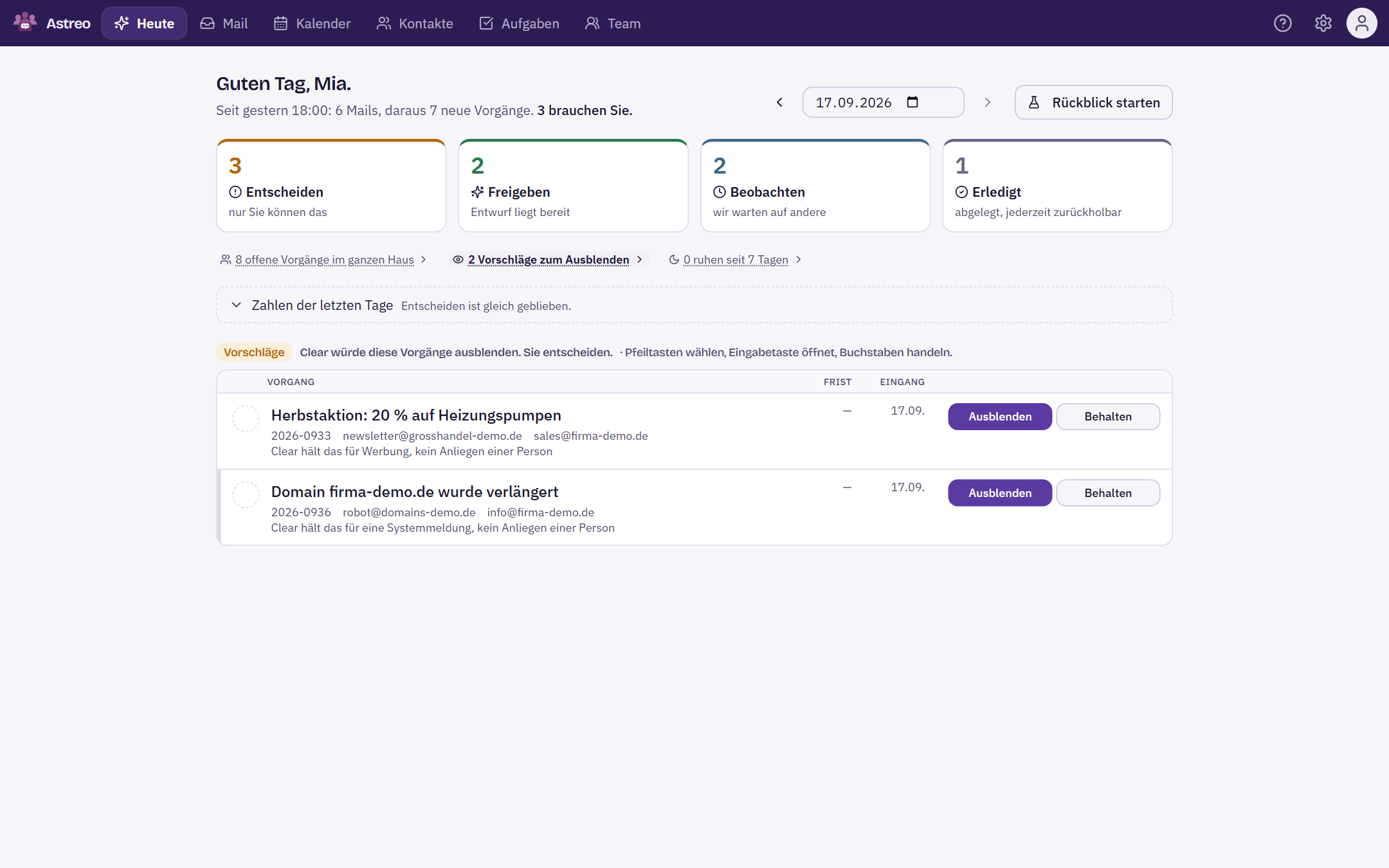
Vorschläge: was Clear aussortieren würde
Werbung, Newsletter und Systemmeldungen erkennt Clear und hält sie von den Stapeln fern. Wo es sich nicht sicher ist, fragt es: Unter „Vorschläge zum Ausblenden" stehen solche Fälle mit Begründung. Sie entscheiden mit Ausblenden oder Behalten, und Clear merkt sich die Korrektur.
5 · Einen Vorgang bearbeiten
Öffnen, entscheiden, weiter. Ohne die Heute-Seite zu verlassen.
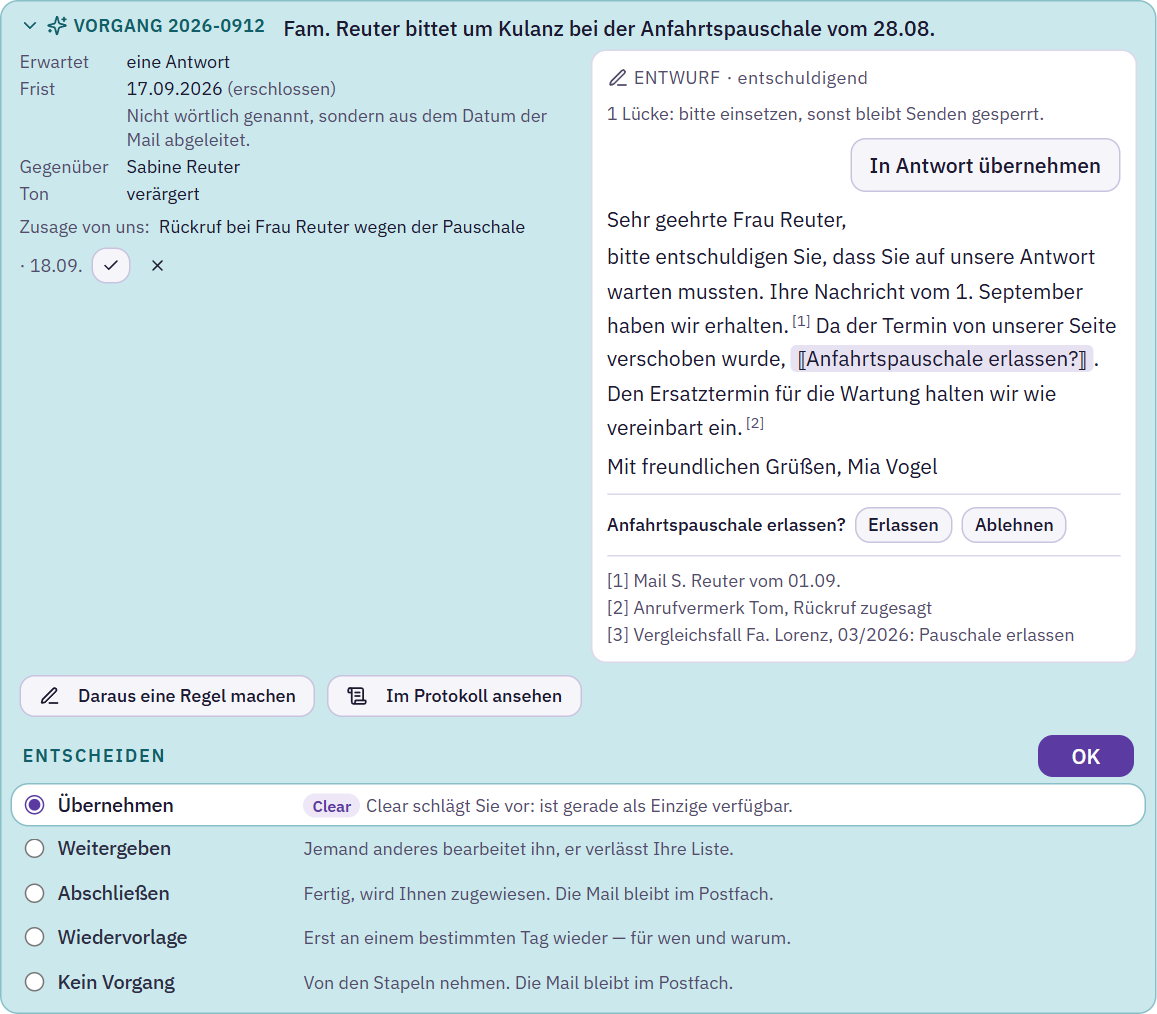
Ein Klick auf eine Zeile öffnet den Vorgang in einem Fenster über der Liste. Links steht der Zusammenhang, rechts die Antwort.
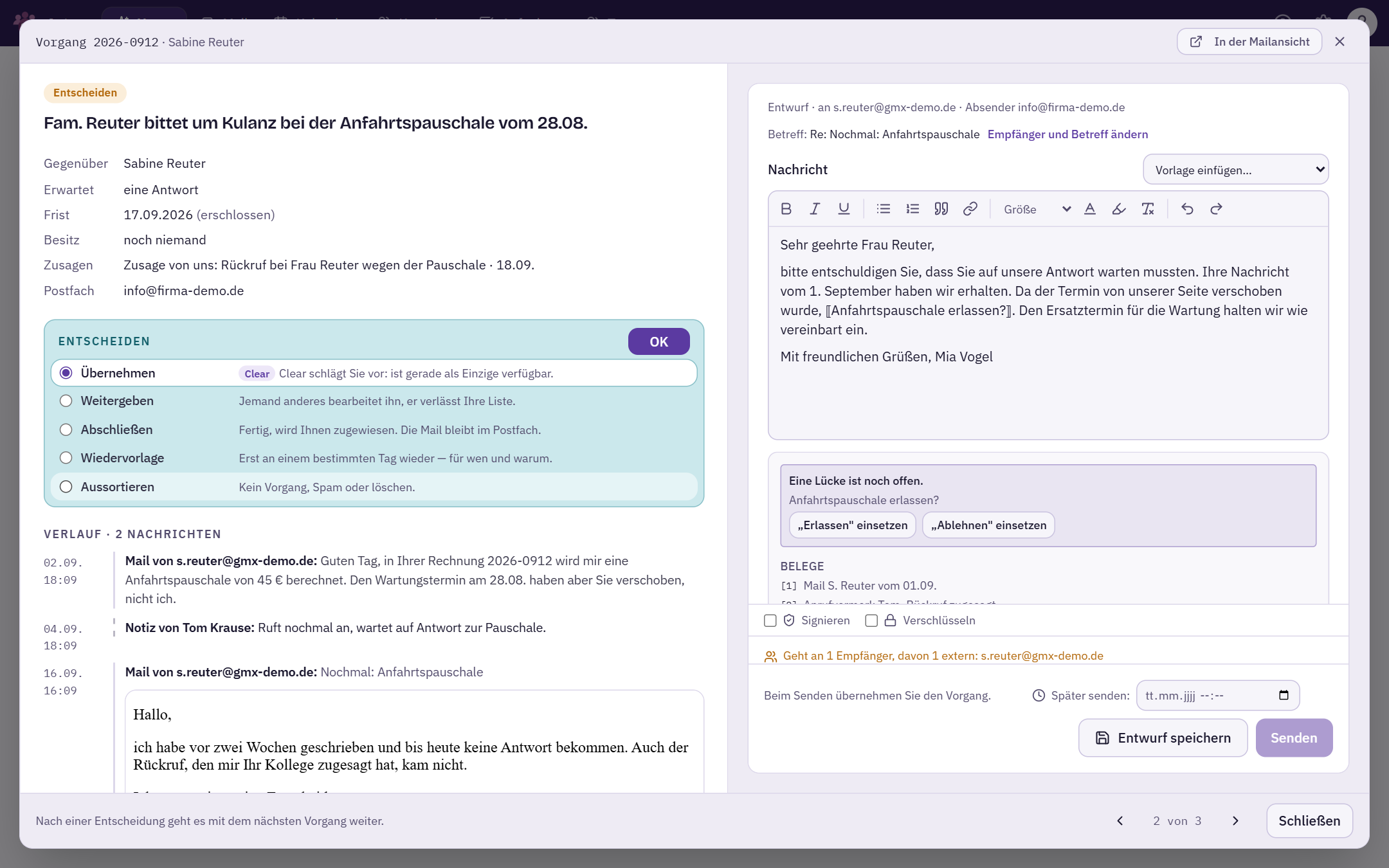
Links: der Zusammenhang
- Eckdaten: Gegenüber, was erwartet wird, Frist, wer den Vorgang hat, offene Zusagen, Postfach.
- Entscheiden: was mit dem Vorgang geschieht, siehe Abschnitt 6.
- Verlauf: alle Mails und Notizen des Vorgangs. Ein Klick auf eine Zeile klappt die Mail auf. Externe Bilder bleiben zum Schutz vor Zählpixeln zunächst blockiert.
- Regel aus diesem Vorgang anlegen: Fällt Ihnen beim Lesen auf, „das ist bei uns immer so", sagen Sie es hier in einem Satz.
Rechts: der Entwurf mit Belegen
Der Entwurf steht direkt im Antwortfeld und lässt sich frei bearbeiten. Darunter sehen Sie, worauf sich jeder Satz stützt: die Mail vom 1. September, der Anrufvermerk, ein vergleichbarer Fall.
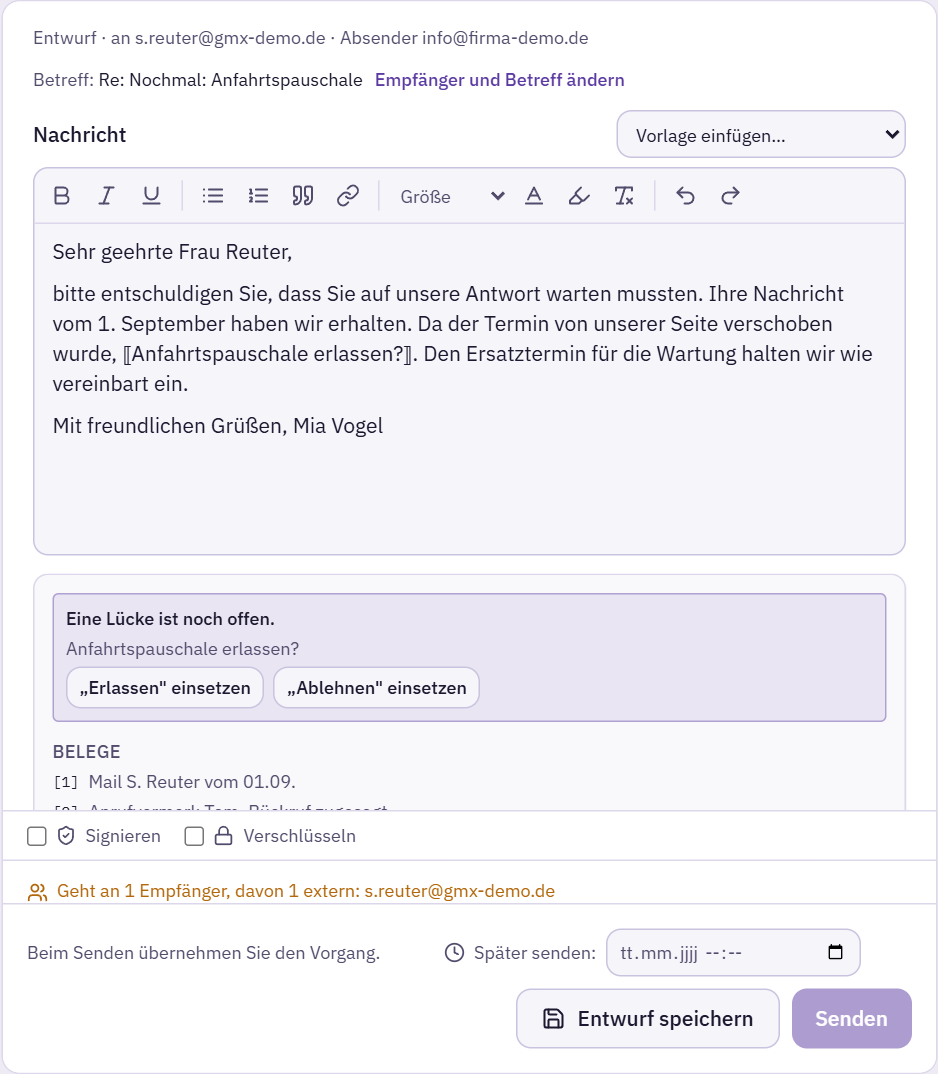
Gibt es keinen Entwurf, steht rechts ein leeres Antwortfeld mit Ihrer Signatur. Mit „Antwort vorschlagen" lässt sich trotzdem einer erzeugen.
Beim Senden übernehmen Sie den Vorgang. Gehört er noch niemandem, wird er Ihnen zugewiesen; das steht auch neben dem Senden-Knopf. Einen Vorgang, der schon jemandem gehört, nimmt Ihre Antwort dieser Person nicht weg.
Weiter zum nächsten
Nach jeder Entscheidung und nach dem Senden öffnet sich der nächste offene Vorgang des Stapels. Mit den Pfeilen unten rechts oder den Pfeiltasten ← → blättern Sie von Hand. Schließen oder Esc bringt Sie zur Liste zurück; mit dem Vorgang passiert dabei nichts. In der Liste steht an der Stelle des bearbeiteten Vorgangs einige Sekunden lang „Rückgängig".
6 · Entscheiden
Eine Liste, ein Knopf.
Alles, was mit einem Vorgang geschehen kann, steht im Kasten „Entscheiden". Jede Möglichkeit ist eine Zeile mit einem halben Satz, was danach passiert. Sie wählen eine Zeile und bestätigen mit OK.
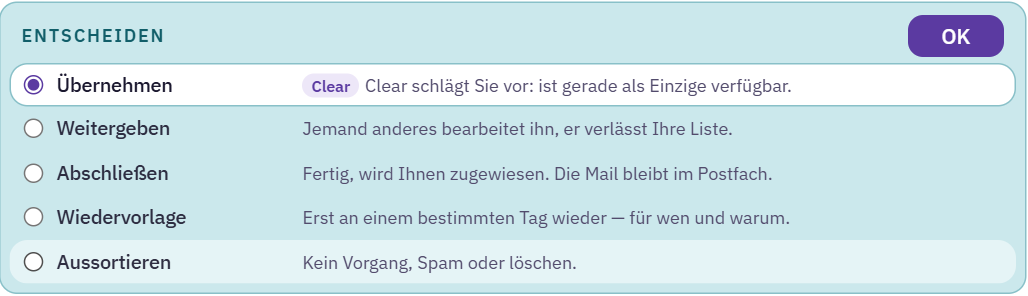
| Entscheidung | Was passiert |
|---|---|
| Übernehmen | Der Vorgang gehört Ihnen und bleibt in Ihrem Stapel. Das Fenster bleibt offen, meist antworten Sie gleich. |
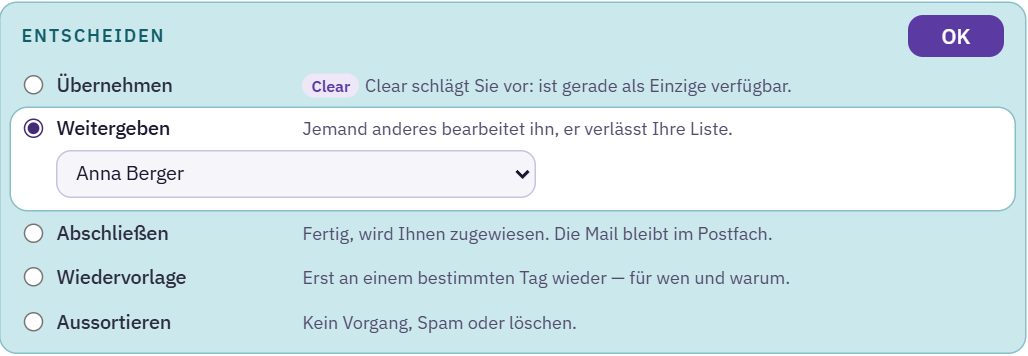
| Weitergeben | Sie wählen eine Kollegin oder einen Kollegen. Der Vorgang verlässt Ihre Liste. |
| Abschließen | Fertig. Die Mail bleibt im Postfach, der Vorgang geht auf „Erledigt". Gehört er noch niemandem, wird er Ihnen zugewiesen. |
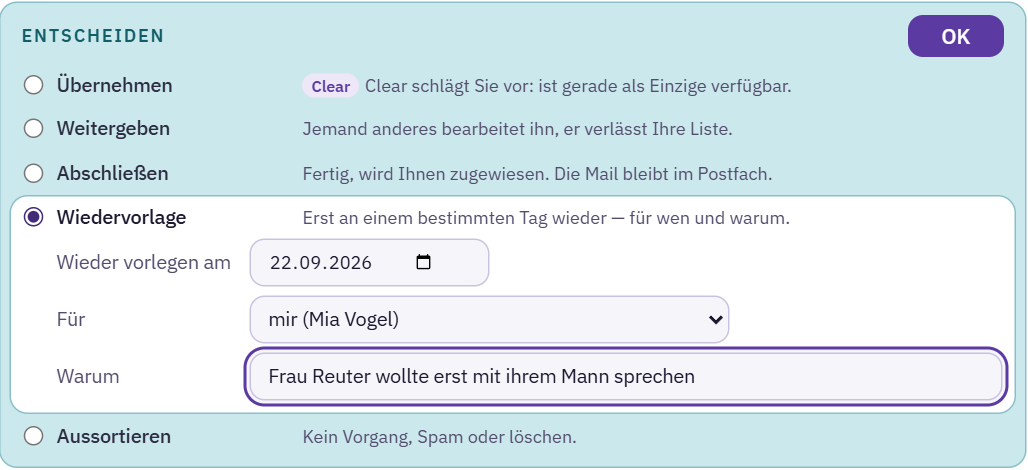
| Wiedervorlage | Erst an einem bestimmten Tag wieder, mit Person und Grund. Siehe unten. |
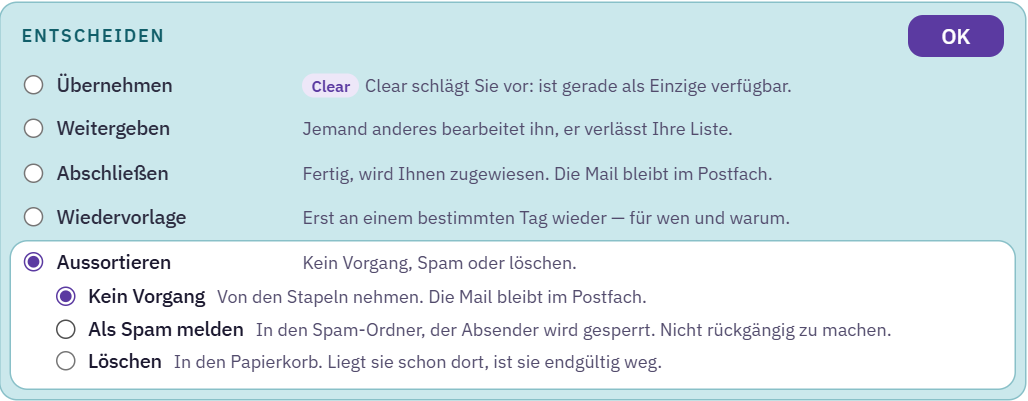
| Aussortieren | Kein Vorgang, als Spam melden oder löschen. Spam und Löschen fragen vorher nach. |
Wiedervorlage: wann, für wen, warum
Eine Wiedervorlage ist die ehrliche Form von „nicht jetzt". Sie verlangt drei Angaben: den Tag, die Person, bei der der Vorgang dann liegt, und den Grund. Bis dahin steht der Vorgang unter „Beobachten" und bleibt für das Team sichtbar. Der Grund wird als Notiz am Vorgang gespeichert, am Tag selbst weiß also jeder, worauf gewartet wurde.
7 · In der Mailansicht
Derselbe Vorgang, auch neben dem Postfach.
Wer lieber in der gewohnten Mailansicht arbeitet, findet dort denselben Vorgang: über der Mail steht eine Box mit den Eckdaten, dem Entwurf und darunter demselben „Entscheiden". Antworten, Weiterleiten, Anhänge, Drucken sowie Spam und Löschen stehen wie gewohnt in der Leiste über der Mail.
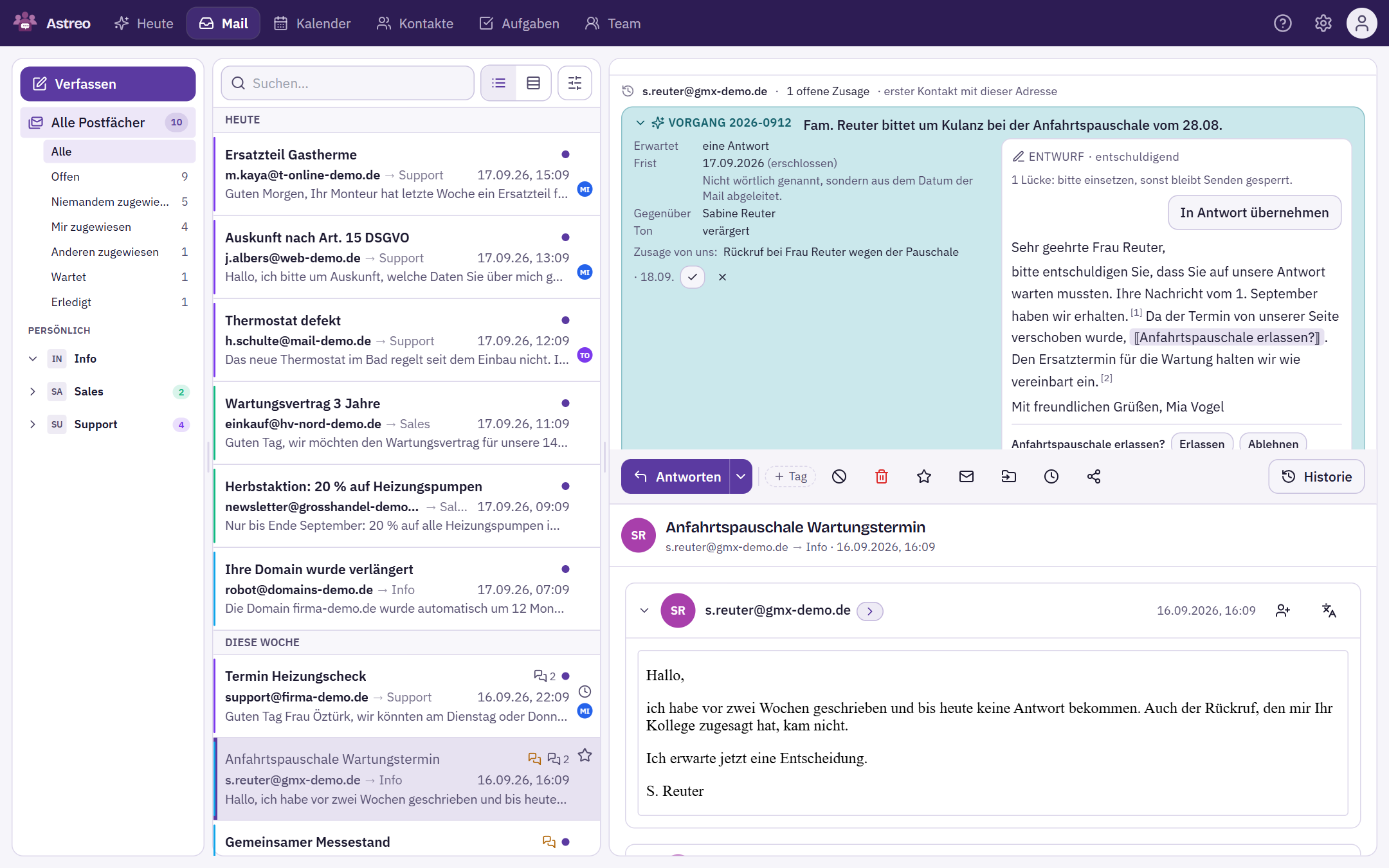
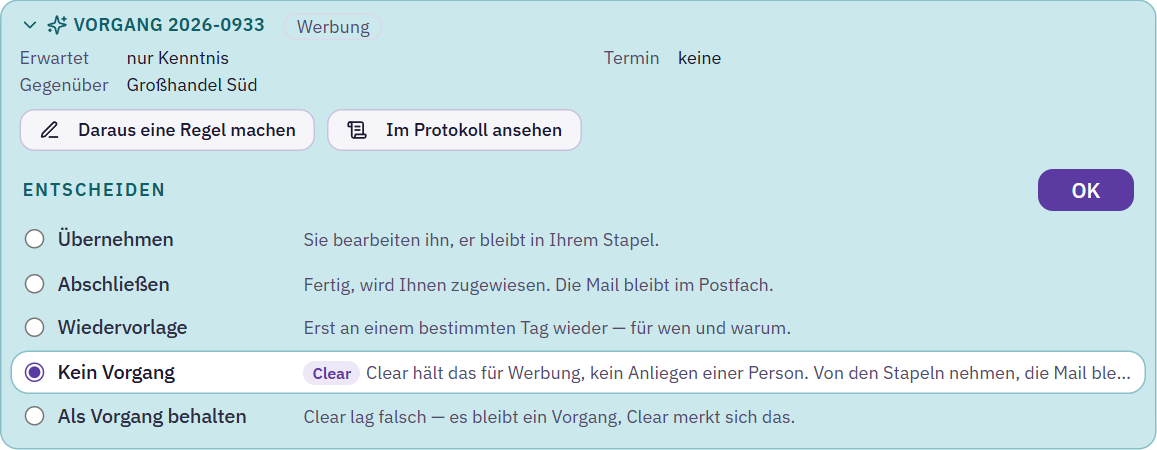
Nach „Kein Vorgang" fragt Astreo in einem kurzen Hinweis, ob künftige Post dieses Absenders ebenfalls ausgeblendet werden soll. Das ist eine Frage danach, nie eine Voreinstellung.
8 · Tastatur und Tipps
Zwanzig Vorgänge, ohne zur Maus zu greifen.
| Taste | Wirkung |
|---|---|
| ↑ ↓ | Zeile in der Liste wählen |
| Enter | Vorgang öffnen. Die Eingabetaste öffnet nur und verändert nie etwas. |
| U S W A B O | An der gewählten Zeile: Übernehmen, Abschließen, Wiedervorlage, Ausblenden, Behalten, Wieder öffnen. Es geht nur, was an der Zeile auch als Knopf steht. |
| ← → | Im geöffneten Vorgang: vorheriger und nächster Vorgang |
| Esc | Fenster schließen, zurück zur Liste |
Drei Gewohnheiten, die sich lohnen
- Morgens „Entscheiden" leeren. Das sind meist nur eine Handvoll Vorgänge, und nur Sie können sie klären.
- Regeln am Fall anlegen. Wenn Sie zum zweiten Mal dieselbe Lücke füllen, ist das eine Regel. Ein Satz genügt.
- Vorschläge nicht ignorieren. Jedes „Behalten" und jedes „Ausblenden" macht Clear für Ihr Haus genauer.
9 · Häufige Fragen
Häufige Fragen.
Sendet Clear jemals selbst eine Mail?
Nein. Clear schreibt Entwürfe, gesendet wird nur von Menschen. Solange eine Lücke im Text steht, ist Senden gesperrt, im Browser und zusätzlich auf dem Server.
Was passiert, wenn Clear einen Vorgang falsch einordnet?
Sie entscheiden anders: eine andere Zeile im Kasten „Entscheiden", „Als Vorgang behalten" oder „Wieder als Vorgang". Nichts wird gelöscht, jede Entscheidung lässt sich zurücknehmen, und Clear lernt aus den Korrekturen.
Sieht jeder im Team alle Vorgänge?
Jeder sieht die Vorgänge der Postfächer, die für ihn freigegeben sind. „Entscheiden" und „Freigeben" zeigen nur, was Ihnen gehört oder noch niemandem; unter „offene Vorgänge im ganzen Haus" sehen Sie den Rest.
Geht die Post meiner Kunden an eine KI in den USA?
Nein. Die KI betreibt Mistral AI SAS in Paris, die Verarbeitung findet in der EU statt. Je Postfach können Sie Clear ganz abschalten.
Wo sehe ich, wer was entschieden hat?
Im Protokoll. Sie öffnen es am Vorgang über „Im Protokoll ansehen" oder unter Einstellungen → Protokoll & Siegel.
Kann Clear auch selbst handeln, statt nur vorzuschlagen?
Ja. Voreingestellt ist der Modus „Vorschlag": Aussortieren, Zusagen und Zuständigkeit warten auf Bestätigung. Im Modus „Betrieb" blendet Clear Werbung und Ähnliches selbst aus, bestätigt erkannte Zusagen und weist Vorgänge nach Ablauf der Widerspruchsfrist zu, wo das Team es erlaubt. Umschalten können Inhaber und Administratoren unter Einstellungen → Abrechnung & Tarif in der Karte „Astreo Clear". Gesendet wird auch dann nur von Menschen.